جست و جو در کتابخانه های آلتیوم به صورت حرفه ای
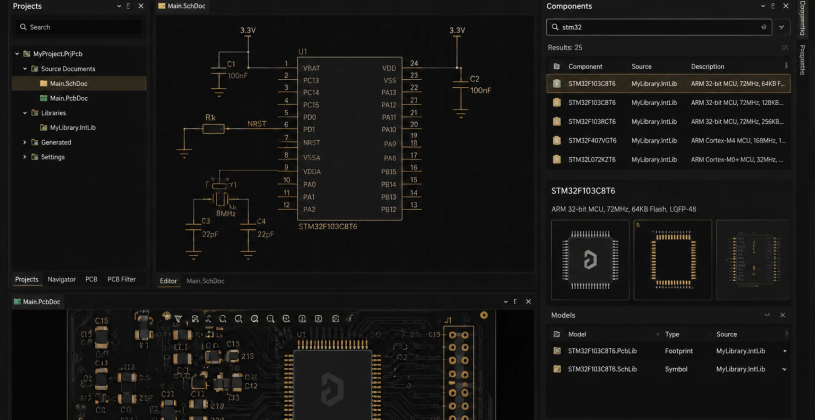
اگر روش صحیح جستجوی کتابخانه آلتیوم را بلد نباشید، زمان زیادی برای پیدا کردن قطعات تلف میشود. نرم افزار Altium Designer ابزارهای مختلفی برای جستجوی قطعات در Libraries دارد که با استفاده درست از آنها میتوانید قطعات شماتیک، فوت پرینت و مدل سه بعدی را سریع پیدا کنید.
در بسیاری از پروژهها تعداد کتابخانهها زیاد است و پیدا کردن قطعه مناسب سخت میشود. به همین دلیل یادگیری اصولی جستجو در کتابخانههای آلتیوم باعث افزایش سرعت طراحی و کاهش خطا در انتخاب قطعات خواهد شد.
آموزش جستجوی کتابخانه آلتیوم
برای جستجوی قطعات در آلتیوم ابتدا باید پنل Libraries را فعال کنید. این پنل امکان مشاهده و مدیریت کتابخانههای نصب شده را فراهم میکند. برای باز کردن این بخش از مسیر زیر استفاده کنید:
View → Panels → Libraries
بعد از باز شدن پنل Libraries میتوانید نام قطعه مورد نظر را جستجو کنید. اگر کتابخانههای زیادی در پروژه داشته باشید، استفاده از قابلیت Search اهمیت بیشتری پیدا میکند. در این مسیر، افزودن کتابخانه قطعات برای رسم شماتیک نقش تعیینکنندهای در کامل بودن نتایج جستجو و دسترسی دقیقتر به قطعات دارد.
روش جستجوی قطعات در Libraries
در بخش Libraries میتوانید نام کامل قطعه یا بخشی از نام آن را وارد کنید. آلتیوم قطعات مشابه را نمایش میدهد و میتوانید سریع قطعه مناسب را انتخاب کنید.
برای مثال اگر به دنبال مقاومت 10K باشید، کافی است عبارت زیر را جستجو کنید:
10K
یا برای آی سیها میتوانید شماره قطعه را وارد کنید:
STM32F103
در زمان جستجوی کتابخانه آلتیوم بهتر است نام قطعات را استاندارد و مرتب ذخیره کنید تا پیدا کردن آنها سریعتر شود.
استفاده از Installed Libraries
یکی از بخشهای مهم در Altium Designer قسمت Installed Libraries است. در این بخش میتوانید کتابخانههای SCHLIB و PCBLIB را اضافه یا حذف کنید.
اگر قطعهای در جستجو نمایش داده نمیشود معمولاً یکی از این مشکلات وجود دارد:
- کتابخانه نصب نشده است
- مسیر Library اشتباه است
- نام قطعه متفاوت ذخیره شده است
- کتابخانه Compile نشده است
جستجوی فوت پرینت و مدل سه بعدی
علاوه بر قطعات شماتیک، میتوانید فوت پرینت و مدل سه بعدی قطعات را نیز جستجو کنید. این موضوع در طراحی PCB اهمیت زیادی دارد چون انتخاب اشتباه Footprint باعث خطا در تولید برد میشود.
ما در 3D Foot Print دیگر سمبل های شماتیک یا مدل های سه بعدی قطعات را در اختیار شما قرار دادیم.
افزایش سرعت جستجو در آلتیوم
برای افزایش سرعت کار بهتر است کتابخانهها را دستهبندی کنید. به عنوان مثال:
- کتابخانه مقاومتها
- کتابخانه خازنها
- کتابخانه آی سیها
- کتابخانه کانکتورها
این ساختار باعث میشود فرآیند جستجوی کتابخانه آلتیوم سریعتر و حرفهایتر انجام شود.
خطاهای رایج در جستجوی کتابخانه
- استفاده از نامگذاری غیر استاندارد
- ذخیره چند قطعه با نام مشابه
- عدم مدیریت صحیح Library Paths
- استفاده از کتابخانههای قدیمی
بهتر است همیشه کتابخانههای پروژه را مرتب و استاندارد نگه دارید تا در پروژههای بزرگ دچار مشکل نشوید.
جمع بندی
با یادگیری صحیح جستجوی کتابخانه آلتیوم میتوانید سرعت طراحی شماتیک و PCB را افزایش دهید و قطعات مورد نیاز را سریعتر پیدا کنید. این قابلیت در پروژههای حرفهای اهمیت زیادی دارد و باعث کاهش خطا در طراحی میشود.
سوالات متداول
چطور پنل Libraries را در Altium Designer فعال کنم؟
از مسیر View → Panels → Libraries پنل را باز کنید.
چرا قطعهای که جستجو میکنم در Libraries پیدا نمیشود؟
معمولاً کتابخانه نصب نیست، مسیر Library اشتباه است، نام قطعه متفاوت ذخیره شده یا کتابخانه Compile نشده است.
بهترین روش جستجوی قطعه در کتابخانه آلتیوم چیست؟
نام کامل یا بخشی از نام/شماره قطعه (مثل 10K یا STM32F103) را وارد کنید تا نتایج مشابه نمایش داده شود.