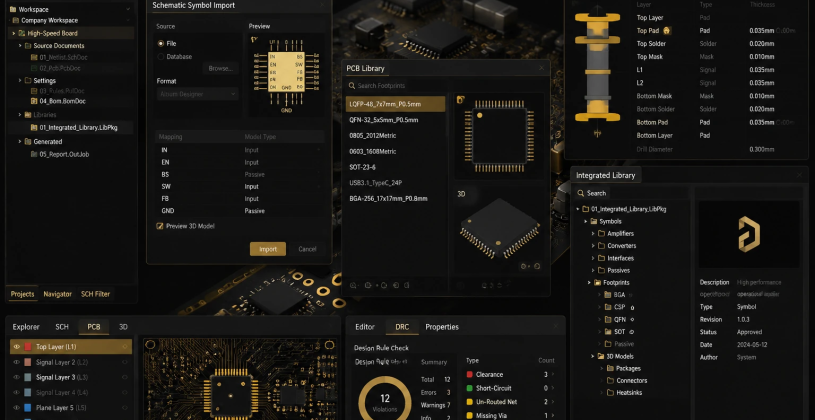
راهنمای Import کردن Symbol و Footprint در Altium
در نرم افزار Altium Designer مدیریت صحیح کتابخانه ها اهمیت بسیار زیادی دارد. هر قطعه الکترونیکی برای استفاده در طراحی PCB باید دارای دو بخش اصلی باشد؛ بخش اول Symbol برای رسم مدار در محیط شماتیک و بخش دوم Footprint برای جانمایی قطعه روی برد PCB است. اگر این دو بخش به درستی به یکدیگر متصل نشوند، هنگام انتقال پروژه به محیط PCB با خطا مواجه خواهید شد. به همین دلیل یادگیری Import Symbol و Footprint یکی از مهم ترین مهارت ها در طراحی حرفه ای بردهای الکترونیکی محسوب می شود.
پس از دانلود فایل های کتابخانه از سایت 3DFootprint می توانید Symbol و Footprint قطعات را داخل یک Integrated Library قرار دهید تا مدیریت پروژه ها بسیار ساده تر و حرفه ای تر انجام شود.

ایجاد Integrated Library در آلتیوم
برای شروع نرم افزار Altium Designer را اجرا کنید و از مسیر File → New → Project → Integrated Library یک پروژه جدید ایجاد کنید. این نوع پروژه باعث می شود تمام فایل های مربوط به Symbol و Footprint داخل یک کتابخانه مجتمع قرار بگیرند و بتوانید در پروژه های مختلف به راحتی از آن استفاده کنید.

بعد از ساخت پروژه، کتابخانه را ذخیره کنید تا ساختار اولیه Integrated Library ایجاد شود.


اضافه کردن فایل های Symbol و Footprint
در مرحله بعد باید فایل های دانلود شده را به پروژه اضافه کنید. برای این کار روی پروژه کلیک راست کرده و گزینه Add Existing to Project را انتخاب کنید. سپس فایل های Symbol و Footprint را وارد پروژه کنید.


پس از اضافه شدن فایل ها، تمام بخش های مربوط به قطعه داخل پروژه نمایش داده می شوند و می توانید ارتباط بین Symbol و Footprint را تنظیم کنید.
اتصال Footprint به Symbol
برای لینک کردن Footprint وارد فایل Symbol شوید و از قسمت Properties گزینه Add Footprint را انتخاب کنید. سپس Footprint مورد نظر را از لیست کتابخانه انتخاب کرده و به Symbol متصل کنید.


زمانی که این اتصال به درستی انجام شود، هنگام انتقال شماتیک به PCB تمام قطعات با پکیج صحیح روی برد قرار می گیرند و خطاهای طراحی به حداقل می رسد.

کامپایل کردن کتابخانه
پس از تکمیل تنظیمات، پروژه را ذخیره کرده و گزینه Compile Integrated Library را انتخاب کنید. با انجام این مرحله کتابخانه به صورت خودکار در آلتیوم قابل استفاده خواهد بود و می توانید در پروژه های بعدی نیز از آن استفاده کنید.

جمع بندی
در این آموزش مراحل کامل Import Symbol و Footprint در نرم افزار Altium Designer را بررسی کردیم. با ساخت Integrated Library و لینک کردن صحیح قطعات می توانید یک کتابخانه حرفه ای و استاندارد برای طراحی PCB ایجاد کنید. اگر می خواهید آموزش های بیشتری درباره طراحی شماتیک و مدیریت کتابخانه ها یاد بگیرید، پیشنهاد می شود مقاله تنظیم خصوصیات صفحه شماتیک را نیز مطالعه کنید.



سلام
اگه 3DFace وارد شده بزرگ یا کوچیکتر از فونت پرینت باشه چطوری میشه تنظیمش کرد انگار هیچ گزینه ای نداره! ؟