ترفند120:Creating the Schematic Symbol
طراحی سمبل شماتیکی در Altium
به عبارت دیگر، ایجاد سمبل شماتیکی (Schematic Symbol) که هنگام قرارگیری کامپوننت
در یک شیت شماتیک نمایش داده میشود.انتخاب و پایبندی به یک استاندارد مشخص برای سمبلهای شماتیکی از اهمیت بالایی برخوردار است،
زیرا این استاندارد بهعنوان یک الگوی رسمی در طراحی سمبلها عمل کرده و یکنواختی و انسجام گرافیکی
در کل پروژه را تضمین میکند.
استاندارد IEEE 315 در آلتیوم
متدولوژی طراحی در نرمافزار Altium NEXUS مبتنی بر استاندارد
IEEE 315 است. این استاندارد علاوه بر پوشش المانهای متداول مداری،
نحوه ترکیب المانهای نیمههادی را برای نمایش انواع مختلف ادوات سیلیکونی بهصورت شفاف تعریف میکند.
ایجاد بدنه سمبل شماتیکی
بدنه سمبل از طریق قرار دادن اشیای گرافیکی طراحی در محیط
Schematic Library Editor ایجاد میشود.
این اشیا از طریق منوی Place،
نوار Utilities یا Active Bar در دسترس هستند.
با دوبار کلیک روی سمبل شماتیکی قرار دادهشده، پنل Properties باز شده
و امکان تعریف و ویرایش دقیق ویژگیهای هر شکل فراهم میشود.
اشکال گرافیکی در Altium NEXUS
اشکال بسته (Closed Shapes)
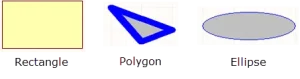
نرمافزار Altium NEXUS مجموعهای از اشکال بسته شامل
Rectangle، Polygon و Ellipse
را برای طراحی سمبلهای شماتیکی ارائه میدهد.
اشکال خطی (Line-Type Shapes)
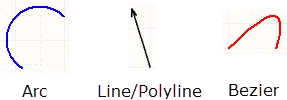
اشکال خطی شامل Arc، Line / Polyline
و Bezier هستند. خطوط و چندخطیها میتوانند
دارای سر و انتهای پیکان (Arrow Heads & Tails) باشند.
با دوبار کلیک روی این اشیا، پنل Properties باز شده و امکان
تعریف دقیق سر و انتهای خطوط فراهم میشود.
تنظیمات پیشفرض اشیا در شماتیک
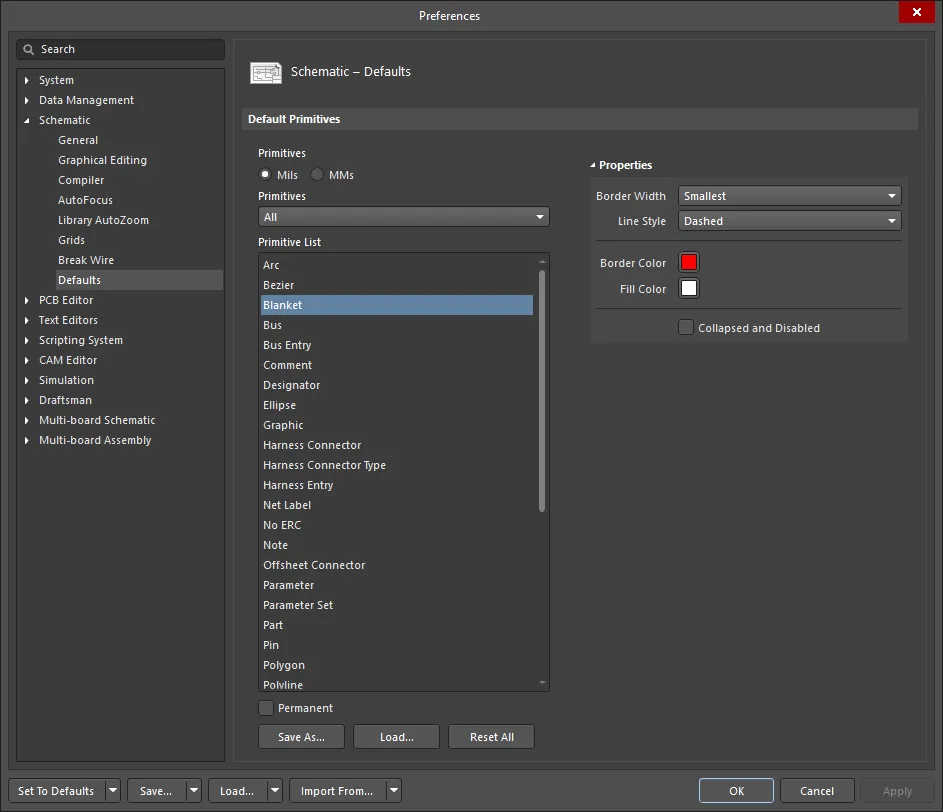
تنظیمات پیشفرض مربوط به ویژگیهای تمامی اشیای شماتیکی، از جمله
ضخامت خط (Line Width) و رنگ (Color)،
در بخش Schematic – Defaults از پنجره
Preferences تعریف میشوند.