اگر در حال طراحی مدار شمارنده، تایمر، فرکانسمتر یا چراغ ترتیبی هستید، قبل از ارسال فایل گربر به کارخانه باید فوت پرینت آی سی شمارنده را درست و مطابق دیتاشیت بسازید یا از یک منبع معتبر دانلود کنید. یک خطای کوچک در فاصله پدها یا شماره پایهها باعث میشود بُرد ساخته شده کار نکند و هزینه چاپ دوباره بُرد روی دست شما بماند. در این مطلب توضیح میدهیم فوت پرینت آی سی شمارنده چیست، چه پکیجهایی دارد، چطور درستی آن را بررسی کنید و از کجا میتوانید دانلود فوت پرینت آی سی شمارنده را با فرمت مناسب نرمافزار خودتان انجام دهید.
فوت پرینت آی سی شمارنده چیست؟
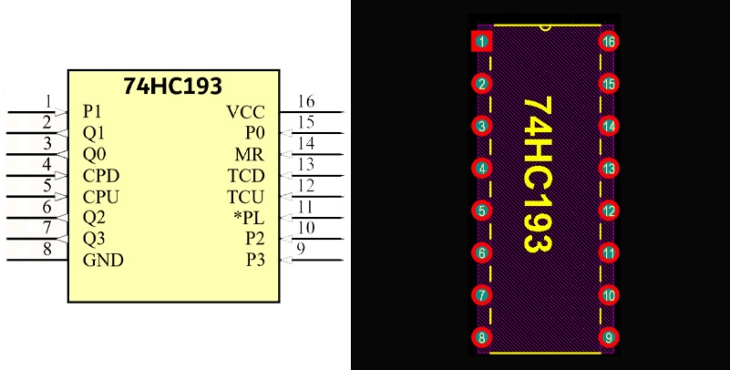
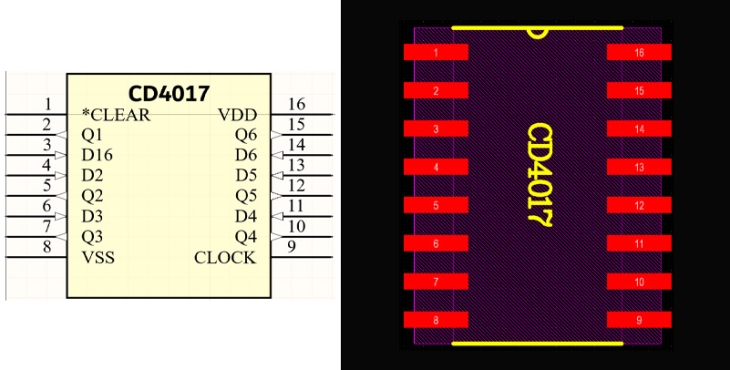
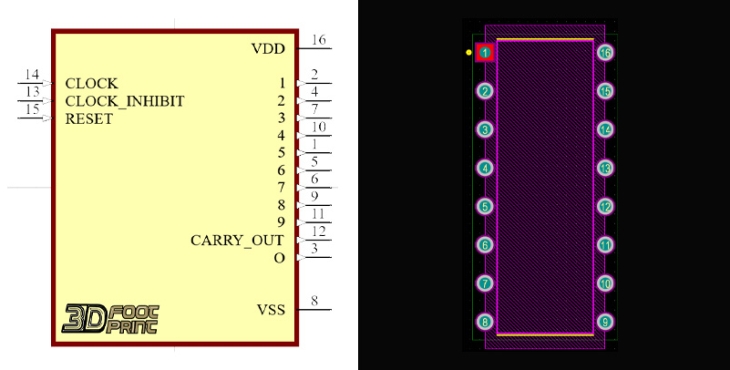
فوت پرینت (Footprint) الگوی پدها، سوراخها، خطوط سیلک و محدوده قطعه روی بُرد مدار چاپی است. آی سی شمارنده با همین الگو روی PCB لحیم میشود. شماتیک (Symbol) فقط ارتباط الکتریکی پایهها را نشان میدهد، اما فوت پرینت مشخص میکند هر پایه دقیقاً کجا قرار بگیرد، پد چه ابعادی داشته باشد و فاصله آن تا قطعههای اطراف چقدر باشد.
آی سی شمارنده (Counter IC) پالسهای ورودی را میشمارد و خروجی را به صورت باینری، BCD ارائه میدهد. چون بیشتر شمارندهها ۱۴ یا ۱۶ پایه دارند، فوت پرینت آنها معمولاً در قالب پکیجهای DIP-16، SOIC-16 و TSSOP-16 طراحی میشود.
انواع آی سی شمارنده پرکاربرد
پیش از انتخاب فوت پرینت باید بدانید از کدام خانواده استفاده میکنید. چند مدل رایج در پروژههای الکترونیکی اینها هستند:
- 74HC161 و 74HC163: شمارنده باینری ۴ بیتی سنکرون، مناسب مدارهای دیجیتال و تقسیم فرکانس.
- 74HC190 و 74HC191: شمارنده بالا/پایینشمار (Up/Down Counter).
- CD4017: شمارنده دهدهی با ۱۰ خروجی، محبوب در چراغ ترتیبی و پروژههای آموزشی.
- CD4060 و CD4040: شمارنده ریپل با تقسیمکننده فرکانس بالا، مناسب مدارهای تایمر و اسیلاتور.
- 74HC393: دو شمارنده باینری ۴ بیتی در یک پکیج.
- 74HC590: شمارنده ۸ بیتی با رجیستر خروجی.
هر کدام از این قطعات ممکن است پایههای متفاوتی داشته باشند. برای مثال CD4017 و 74HC161 هر دو ۱۶ پایهاند، ولی جای پایههای تغذیه، کلاک و خروجیها یکسان نیست. پس نباید فوت پرینت یکی را برای دیگری استفاده کنید، حتی اگر پکیج ظاهراً مشابه باشد.
مشخصات یک فوت پرینت استاندارد
فوت پرینت خوب فقط شامل چند پد نیست. موارد زیر را در هر فایل بررسی کنید:
- شماره پایهها: پایه شماره 1 باید با علامت نقطه یا مربع روی بدنه قطعه همخوانی داشته باشد.
- ابعاد پد: طول و عرض پد باید با توصیه دیتاشیت یا استاندارد IPC-7351 هماهنگ باشد.
- لایه سیلک (Silkscreen): خط دور قطعه نباید روی پدها بیفتد.
- لایه Courtyard: فضای خالی اطراف قطعه برای جلوگیری از تداخل با المانهای مجاور.
- ماسک لحیم و پیست (Paste): برای قطعات SMD باید دقیق تعریف شده باشد.
- مدل سهبعدی: فایل STEP کمک میکند فاصله قطعه تا قاب دستگاه را قبل از ساخت ببینید.
مراحل دانلود فوت پرینت آی سی شمارنده
برای دریافت فوت پرینت آی سی از سایت 3dfootprint مراحل زیر را دنبال کنید:
- مدل دقیق آی سی خود را مشخص کنید (مثلاً 74HC161D یا CD4017BE). حروف آخر مدل، نوع پکیج را نشان میدهد.
- نام قطعه را در بخش جستجوی سایت وارد کنید.
- فایلهای رایگان یا پولی مربوط به همان مدل را بررسی کنید و فرمت نرمافزار خود را انتخاب کنید.
- فایل را دانلود کنید و آموزش ضمیمهشده را مطالعه کنید.
- فوت پرینت را در کتابخانه نرمافزار خود وارد کنید.
روی هر فایل در 3dfootprint توضیح و آموزش استفاده قرار داده شده است، پس حتی اگر تازه با طراحی PCB آشنا شدهاید، میتوانید مراحل وارد کردن فایل در کتابخانه را بدون سردرگمی انجام دهید.
طریقه استفاده از فایل در نرمافزارهای طراحی PCB
فایلهای فوت پرینت معمولاً برای نرمافزارهایی مانند Altium Designer، KiCad، Eagle، OrCAD و EasyEDA ارائه میشود. روش کلی وارد کردن فایل در همه آنها شبیه است:
- فایل ZIP را استخراج کنید.
- کتابخانه شماتیک (SchLib یا Symbol) و کتابخانه فوت پرینت (PcbLib یا Footprint) را جداگانه به پروژه اضافه کنید.
- در شماتیک، سمبل آی سی را انتخاب کنید و فوت پرینت مربوط را به آن متصل کنید.
- مدل سهبعدی را به فوت پرینت اختصاص دهید و در نمای 3D جهت قطعه را بررسی کنید.
چطور درستی فوت پرینت را قبل از ساخت بُرد بررسی کنیم؟
حتی اگر فایل را از منبع معتبر دریافت کردهاید، یک بررسی ساده از بروز خطا جلوگیری میکند:
- فوت پرینت را با نقشه مکانیکی (Package Drawing) دیتاشیت مقایسه کنید.
- فاصله پایه اول تا پایه آخر را با ابزار اندازهگیری نرمافزار چک کنید.
- طرح را روی کاغذ با مقیاس 1:1 چاپ کنید و آی سی واقعی را روی آن بگذارید.
- نام پایههای شماتیک را با جدول Pin Configuration دیتاشیت تطبیق دهید.
- برای پکیجهای SMD، لایه Paste را در گربر بازبینی کنید.
چاپ 1:1 سادهترین روش کنترل است و چند ثانیه بیشتر وقت نمیگیرد.
اشتباهات رایج در انتخاب فوت پرینت شمارنده
- اشتباه گرفتن عرض بدنه SOIC: نسخه Narrow و Wide روی هم قرار نمیگیرند.
- جابهجایی پایه 1: چرخش آی سی به اندازه 180 درجه باعث اتصال معکوس تغذیه میشود.
- استفاده از فوت پرینت مشابه به جای فوت پرینت اصلی: دو آی سی همپکیج ممکن است ابعاد بدنه متفاوتی داشته باشند.
- نداشتن Courtyard: المانهای اطراف بیش از حد نزدیک قرار میگیرند و لحیمکاری دشوار میشود.
- نادیده گرفتن پد حرارتی: بعضی شمارندههای پرسرعت پد حرارتی زیر بدنه دارند که باید در فوت پرینت دیده شود.
انتخاب فوت پرینت درست برای آی سی شمارنده، از خطاهای پرهزینه در ساخت PCB جلوگیری میکند. قبل از دانلود، مدل دقیق آی سی و نوع پکیج را بررسی کنید، فوت پرینت را با دیتاشیت مقایسه کنید و مدل سهبعدی را در نرمافزار ببینید. برای دریافت فایلهای رایگان و پولی همراه آموزش، به بخش فوت پرینتهای 3dfootprint مراجعه کنید.
سوالات متداول
آیا فوت پرینت 74HC161 با CD4017 یکسان است؟
خیر. اگرچه هر دو در پکیج 16 پایه ارائه میشوند، آرایش پایهها متفاوت است و باید برای هر آی سی سمبل و اتصال مخصوص خودش را استفاده کنید. فوت پرینت DIP-16 از نظر ابعاد مکانیکی یکسان است، اما شمارهگذاری الکتریکی هر آی سی در شماتیک تعیین میشود.
برای پروژههای دانشجویی بهتر است DIP انتخاب شود یا SMD؟
برای لحیمکاری دستی و تست روی بردبورد، DIP راحتتر است. اگر هدف ساخت بُرد کوچک و حرفهای است، SOIC یا TSSOP انتخاب بهتری است.
فایل دانلودشده را در کیکد هم میتوان استفاده کرد؟
بله، به شرط آنکه فرمت فایل مخصوص KiCad باشد. توضیحات هر محصول، فرمتهای موجود را مشخص میکند.
مدل سهبعدی چه کمکی میکند؟
مدل 3D اجازه میدهد قبل از ساخت بُرد، ارتفاع قطعه، فاصله تا قاب و تداخل با کانکتورها را بررسی کنید و خطاهای مکانیکی را زودتر پیدا کنید.