لیست المان های موجود در نقشه شماتیک در Altium
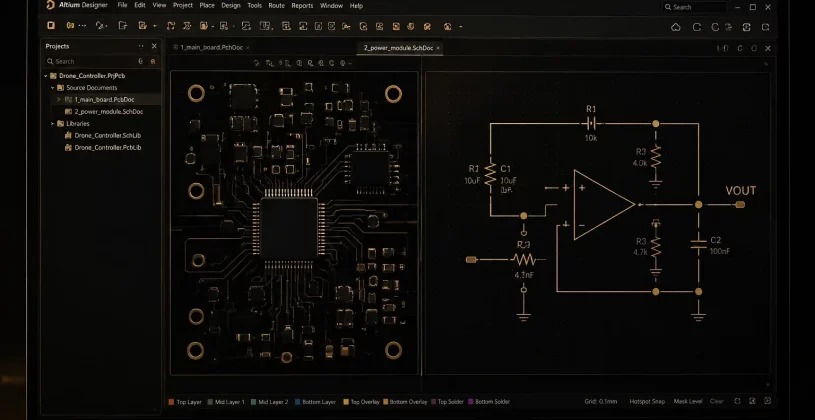
لیست المان های موجود در نقشه شماتیک در Altium، نرمافزار Altium Designer یکی از قدرتمندترین ابزارهای طراحی مدارهای الکترونیکی (EDA) است که در فرآیند طراحی بردهای PCB و تهیه نقشههای شماتیک حرفهای کاربرد گستردهای دارد. در بخش Schematic این نرمافزار، مجموعهای متنوع از المانها (Elements) و کامپوننتها وجود دارد که هر کدام نقش مشخصی در تعریف ساختار مدار، ارتباطات الکتریکی و مستندسازی طراحی ایفا میکنند. آشنایی دقیق با این المانها برای مهندسان الکترونیک، طراحان PCB و حتی دانشجویان این حوزه ضروری است؛ چرا که انتخاب و استفاده صحیح از آنها مستقیماً بر کیفیت طراحی، خوانایی شماتیک و صحت عملکرد مدار تأثیر میگذارد.
در این مقاله، لیست کامل المانهای موجود در نقشه شماتیک در Altium را بهصورت دستهبندیشده بررسی میکنیم تا دیدی جامع و کاربردی نسبت به ابزارهای در دسترس در محیط Schematic داشته باشید
آموزش استخراج لیست المان شماتیک در آلتیوم
مدیریت قطعات در پروژههای الکترونیکی یکی از مهمترین بخشهای طراحی مدار محسوب میشود. با استخراج لیست المانهای شماتیک میتوانید تمام قطعات استفاده شده در مدار را بهصورت منظم و دستهبندی شده مشاهده و مدیریت کنید. این لیست معمولاً شامل اطلاعاتی مانند نام قطعه، مقدار، تعداد، پکیج و مشخصات سازنده است و در مراحل خرید قطعات، مستندسازی پروژه و مونتاژ برد PCB کاربرد زیادی دارد.
نرمافزار Altium Designer با استفاده از گزارش BOM (Bill of Materials) امکان استخراج کامل لیست قطعات شماتیک را فراهم میکند. برای این کار ابتدا پروژه را در آلتیوم باز کنید، سپس از منوی Reports گزینه Bill of Materials را انتخاب کنید. در پنجره تنظیمات BOM میتوانید فیلدهای موردنظر مانند Designator، Comment، Quantity و Footprint را مشخص کنید و قطعات مشابه را نیز در یک ردیف گروهبندی کنید.
در نهایت میتوانید خروجی لیست قطعات را در فرمتهایی مانند Excel، CSV یا Text ذخیره کنید. این گزارش یک نمای کامل از تمام المانهای استفاده شده در شماتیک ارائه میدهد و به شما کمک میکند مدیریت قطعات پروژه را دقیقتر و حرفهایتر انجام دهید.
چرا باید لیست المان شماتیک تهیه کنیم؟
لیست المان شماتیک یا Bill of Materials (BOM) در واقع شناسنامه قطعات یک پروژه الکترونیکی است. این لیست تمام قطعات استفادهشده در مدار را به همراه اطلاعاتی مانند نام قطعه، مقدار، تعداد، پکیج و گاهی مشخصات سازنده نمایش میدهد. به همین دلیل تهیه BOM یکی از مراحل مهم در طراحی حرفهای مدار و بردهای الکترونیکی محسوب میشود.
طراحان حرفهای معمولاً این لیست را بهصورت خودکار از نرمافزارهای طراحی مانند Altium Designer استخراج میکنند. انجام این کار باعث میشود شمارش قطعات دقیق انجام شود و احتمال خطاهای انسانی در زمان تهیه یا سفارش قطعات به حداقل برسد.
از طرف دیگر، داشتن لیست قطعات باعث هماهنگی بهتر بین بخشهای مختلف پروژه میشود. زمانی که واحد خرید، انبار یا تیم مونتاژ به BOM دسترسی داشته باشند، دقیقاً میدانند برای تولید هر برد به چه قطعاتی و با چه تعداد نیاز است. این موضوع علاوه بر کاهش اشتباهات، سرعت تأمین قطعات و اجرای پروژه را نیز به شکل قابل توجهی افزایش میدهد.
مراحل استخراج لیست قطعات در آلتیوم
برای شروع، ابتدا فایل شماتیک پروژه خود را در محیط آلتیوم باز کنید. سپس از منوی اصلی نرمافزار، وارد بخش Reports شوید. در این منو، روی گزینه Bill of Materials کلیک کنید تا پنجره تنظیمات گزارش برای شما باز شود.
اگر میخواهید سریعتر عمل کنید، از کلید میانبر R و سپس I استفاده کنید. آلتیوم بلافاصله تمام قطعات موجود در نقشه را جستجو کرده و آنها را در یک جدول منظم به شما نمایش میدهد.

تنظیم پارامترهای ضروری در BOM
در پنجره باز شده، شما تعیین میکنید که چه اطلاعاتی در لیست نهایی ظاهر شوند. آلتیوم پارامترهای مختلفی مثل Designator، Comment، Quantity و Footprint را در اختیار شما میگذارد. پیشنهاد میکنم حتماً فیلد Footprint را فعال کنید تا سایز قطعات برای واحد خرید مشخص باشد.
شما میتوانید با کشیدن و رها کردن ستونها، ترتیب نمایش اطلاعات را تغییر دهید. همچنین امکان دستهبندی قطعات مشابه بر اساس مقدار (Value) وجود دارد تا لیست شما کوتاهتر و خواناتر شود.

انتخاب فرمت خروجی اکسل
آلتیوم اجازه میدهد گزارش خود را با فرمتهای مختلف ذخیره کنید. در قسمت File Format، گزینه Excel را انتخاب کنید. فرمت اکسل بهترین گزینه برای مدیریت لیست المان شماتیک است، چون به راحتی میتوانید قیمتها را در آن محاسبه کنید.
بعد از تنظیمات نهایی، روی دکمه Export کلیک کنید و فایل را در مسیر دلخواه ذخیره نمایید. حالا شما یک لیست خرید حرفهای و بدون نقص دارید.

بررسی نهایی لیست خرید
همیشه قبل از نهایی کردن سفارش، فایل خروجی را یک بار دیگر بررسی کنید. فایل اکسل شامل تمام جزئیاتی است که شما در مراحل قبل تیک زده بودید. دقت در تولید لیست المان شماتیک، نشاندهنده حرفهای بودن شما در طراحی PCB است.
نرمافزار آلتیوم دیزاینر با سادهسازی این فرآیند، به شما کمک میکند تا تمرکز اصلی خود را روی کیفیت طراحی بگذارید و نگران خطاهای محاسباتی در تعداد قطعات نباشید.

جمع بندی
استخراج و مدیریت لیست المانهای شماتیک، فراتر از یک لیست ساده و در واقع نقشهراه تولید محصول شماست. تهیه یک BOM دقیق و حرفهای در Altium Designer، نه تنها فرآیند تأمین قطعات را تسریع میکند، بلکه پل ارتباطی میان طراحی دیجیتال و محصول فیزیکی است.
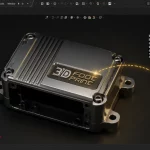
نکته طلایی در طراحیهای مدرن این است که لیست المانها فقط به نام و مقدار قطعه محدود نمیشود؛ وقتی شما از قطعات دارای 3D Footprint استفاده میکنید، لیست خروجی شما عمق عملیاتی پیدا میکند. وجود 3D Footprint در کنار مشخصات فنی، به تیم مونتاژ و طراحان مکانیک اجازه میدهد تا علاوه بر بررسی لیست خرید، جانمایی دقیق قطعات در جعبه (Enclosure) را نیز پیشبینی کنند. در نهایت، ترکیب یک لیست قطعات منظم با فوتپرینتهای استاندارد، تضمینکننده خروجی بدون نقص و حرفهای در صنعت الکترونیک خواهد بود.
سلام و خدا قوت.. من یه مشکلی که دارم با آلتیوم 2022 اینه که پنل(پنجره) قطعات شماتیک رو ندارم یا نمیتونم بیارم… یه المان رو که مجدد میخوام استفاده کنم باید از روی خود صفحه شماتیک کپی بگیرم اون المان رو… برای قطعات چند پارتی این قضیه به مشکل میخوره… یا باید مجدد سرچ کنم و اون قطعه رو پیدا کنم.راه حل داره این مشکل؟ پنل navigator لیست المان ها رو داره ولی برای استفاده مجدد کاربرد نداره