Schematic Wiring در آلتیوم | سیم کشی شماتیک
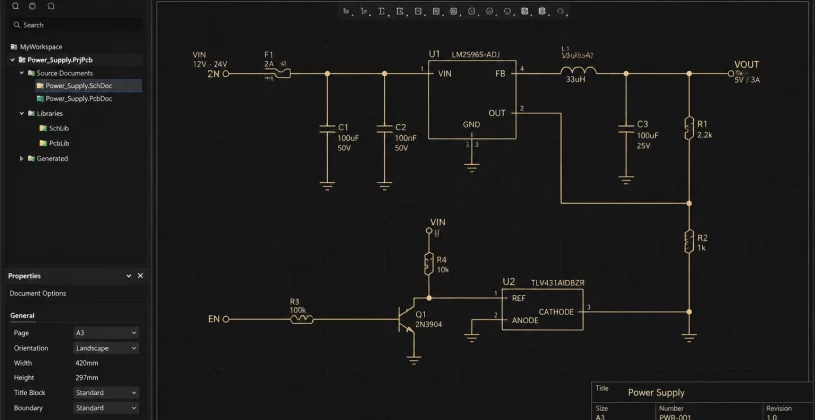
Schematic Wiring
Schematic Wiring در آلتیوم چیست؟ در طراحی مدارهای الکترونیکی، نحوه اتصال قطعات در شماتیک اهمیت بسیار زیادی دارد. ابزار Schematic Wiring در نرم‌افزار Altium Designer به شما کمک می‌کند ارتباط بین قطعات را به شکل دقیق، مرتب و استاندارد رسم کنید. وقتی سیم‌کشی را اصولی انجام دهید، خوانایی نقشه افزایش پیدا می‌کند و بررسی مدار بسیار ساده‌تر می‌شود. بسیاری از مشکلات طراحی از شماتیک‌های نامرتب و سیم‌کشی‌های شلوغ شروع می‌شوند. اگر طراح مسیر سیم‌ها را بدون نظم رسم کند، پیدا کردن خطاها یا دنبال...
ادامه مطلب
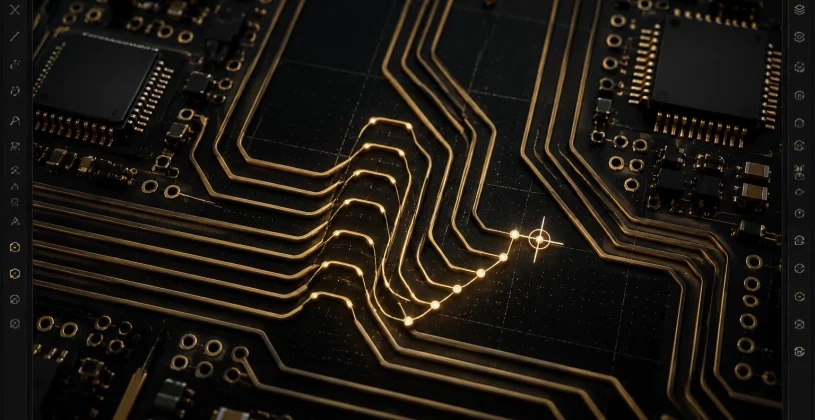
Re-arrange Existing Routes در آلتیوم | مرتب‌سازی مسیرها

Re-arrange Existing Routes
قابلیت Re-arrange Existing Routes در آلتیوم چیست؟ در زمان طراحی برد مدار چاپی، گاهی بعد از اتمام سیم‌کشی متوجه می‌شوید که مسیرها چیدمان ایده‌آلی ندارند. ابزار Re-arrange Existing Routes در نرم‌افزار Altium Designer به شما اجازه می‌دهد مسیرهای سیم‌کشی شده را بدون قطع کردن اتصالات، جابه‌جا و مرتب کنید. این قابلیت هوشمند، فواصل ایمنی (Clearance) را رعایت می‌کند و به شما اجازه می‌دهد ظاهر برد را بهینه‌سازی کنید. بسیاری از طراحان تصور می‌کنند که برای اصلاح یک مسیر، باید حتماً آن را پاک کنند و دوباره...
ادامه مطلب

Reroute an Existing Route در آلتیوم | اصلاح مسیر PCB

Reroute Existing Route
در زمان طراحی PCB در نرم‌افزار آلتیوم ممکن است بعد از مسیریابی متوجه شوید که بخشی از مسیرها به شکل حلقه یا مسیر نامناسب روی برد ایجاد شده‌اند. در چنین شرایطی حذف کامل مسیر و رسم مجدد آن کار منطقی‌ای نیست، زیرا زمان طراحی افزایش پیدا می‌کند و احتمال ایجاد خطا در اتصال‌ها بیشتر می‌شود. آلتیوم برای حل این مشکل ابزاری کاربردی ارائه کرده است که امکان اصلاح مسیرهای موجود را فراهم می‌کند. با استفاده از قابلیت Reroute an Existing Route می‌توانید یک مسیر موجود را دوباره مسیریابی کنید و...
ادامه مطلب

Display Clearance Boundaries در آلتیوم | نمایش فاصله ترک‌ها

Display Clearance Boundaries
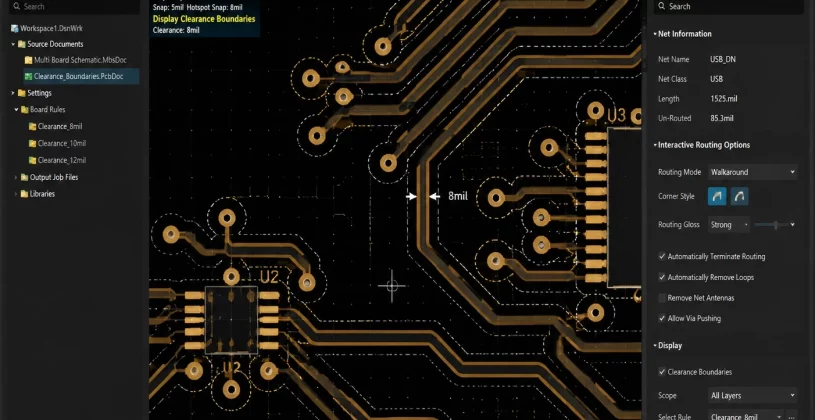
Display Clearance Boundaries در آلتیوم چیست؟ در طراحی PCB کنترل فاصله بین ترک‌ها اهمیت زیادی دارد. اگر طراح فاصله مناسب بین مسیرها را رعایت نکند، احتمال اتصال کوتاه و خطا در تولید برد افزایش پیدا می‌کند. قابلیت Display Clearance Boundaries در نرم‌افزار Altium Designer به طراح کمک می‌کند تا فاصله مجاز بین ترک‌ها را به صورت گرافیکی روی برد مشاهده کند و سریع‌تر مشکلات احتمالی را تشخیص دهد. وقتی این قابلیت را فعال می‌کنید، آلتیوم مرز فاصله مجاز بین ترک‌ها و سایر آبجکت‌های برد را نمایش می‌دهد. این مرزها...
ادامه مطلب

Select Next Multiple Nets در آلتیوم | انتخاب چند نت مشابه

Select Next Multiple Nets
قابلیت Select Next Multiple Nets در آلتیوم چیست؟ در طراحی PCB گاهی لازم است چند Net مشابه را سریع انتخاب کنید تا بتوانید تغییرات لازم را روی همه آن‌ها اعمال کنید. ابزار Select Next Multiple Nets در نرم‌افزار Altium Designer دقیقاً برای همین کار طراحی شده است و به شما کمک می‌کند نت‌های مشابه را با سرعت بسیار بیشتری انتخاب کنید. وقتی روی یک Net در محیط PCB کلیک می‌کنید، آلتیوم همان مسیر را انتخاب می‌کند. اما اگر کلید Tab را از صفحه کلید فشار دهید، نرم‌افزار نت مشابه بعدی را نیز به حالت انتخاب اضافه می‌کند. با...
ادامه مطلب

Interactive Lenght Tuning در آلتیوم | افزایش طول مسیر

Interactive Lenght Tuning
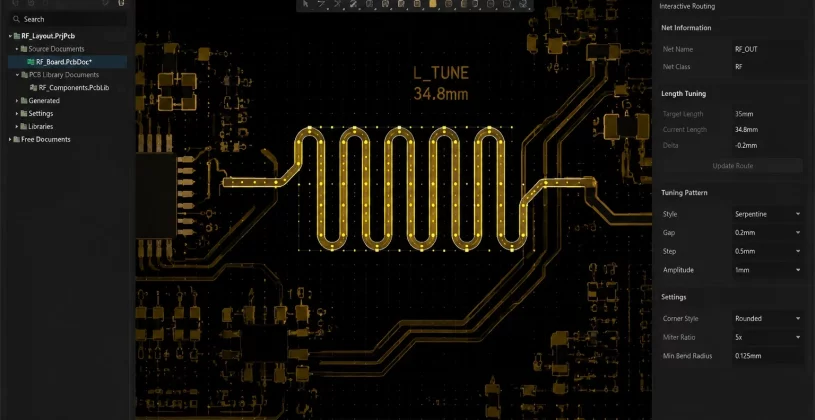
ابزار Interactive Lenght Tuning در آلتیوم چیست؟ در طراحی PCB گاهی لازم است طول برخی مسیرها را افزایش دهید تا سیگنال‌ها هم‌زمان به مقصد برسند. در چنین شرایطی ابزار Interactive Lenght Tuning در نرم‌افزار Altium Designer کمک می‌کند طول مسیرها را به شکل دقیق کنترل کنید و در صورت نیاز به آن‌ها پیچ یا الگوی خاص اضافه کنید. این ابزار مخصوصاً در طراحی بردهای پرسرعت اهمیت زیادی دارد. زمانی که چند سیگنال باید طول مسیر یکسانی داشته باشند، طراح می‌تواند با این ابزار طول Track ها را افزایش دهد و هماهنگی بین مسیرها...
ادامه مطلب
// مشاهده همه به جای see all