Display Clearance Boundaries در آلتیوم | نمایش فاصله ترکها
Display Clearance Boundaries در آلتیوم چیست؟
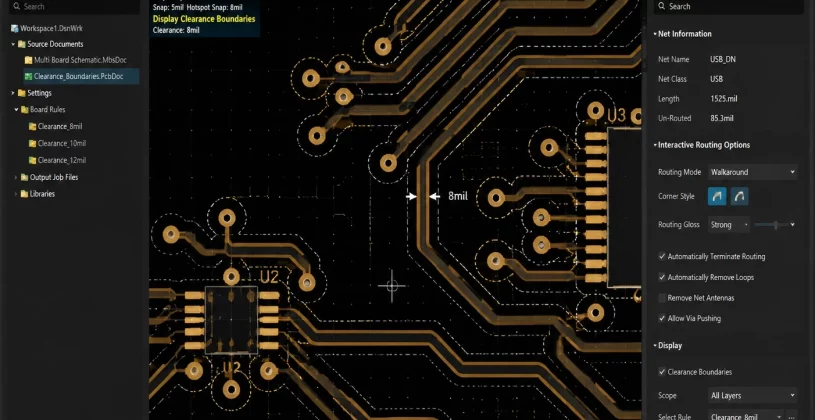
در طراحی PCB کنترل فاصله بین ترکها اهمیت زیادی دارد. اگر طراح فاصله مناسب بین مسیرها را رعایت نکند، احتمال اتصال کوتاه و خطا در تولید برد افزایش پیدا میکند. قابلیت Display Clearance Boundaries در نرمافزار Altium Designer به طراح کمک میکند تا فاصله مجاز بین ترکها را به صورت گرافیکی روی برد مشاهده کند و سریعتر مشکلات احتمالی را تشخیص دهد.
وقتی این قابلیت را فعال میکنید، آلتیوم مرز فاصله مجاز بین ترکها و سایر آبجکتهای برد را نمایش میدهد. این مرزها به شما نشان میدهند که هر مسیر چه مقدار فاصله ای باید از مسیرهای دیگر داشته باشد. طراح با مشاهده این محدودهها میتواند هنگام مسیریابی یا اصلاح مسیرها قوانین طراحی را دقیقتر رعایت کند.
نحوه فعال کردن نمایش فاصله ترکها
برای مشاهده مرز فاصله بین مسیرها کافی است در محیط PCB کلید میانبر Ctrl + W را فشار دهید. با این کار نرمافزار محدوده فاصله بین ترکها را روی برد نشان میدهد و شما میتوانید وضعیت قوانین طراحی را سریع بررسی کنید.
اگر قصد دارید مقدار فاصله بین ترکها را تغییر دهید، باید وارد بخش قوانین طراحی شوید. از منوی Design → Rules وارد تنظیمات شوید و مقدار Clearance را در بخش مربوطه تنظیم کنید. بعد از تغییر این مقدار، آلتیوم مرز فاصله جدید را مطابق قوانین تعریف شده روی برد نمایش میدهد.
چرا بررسی Clearance در طراحی PCB مهم است؟
استفاده از قابلیت Display Clearance Boundaries باعث میشود طراح در همان مراحل اولیه مسیریابی خطاهای فاصله را تشخیص دهد. وقتی مرز فاصله مسیرها را مشاهده میکنید، میتوانید از ایجاد تداخل بین ترکها جلوگیری کنید و طراحی تمیزتری داشته باشید.
اگر میخواهید روش اصلاح مسیرهای PCB را یاد بگیرید، مقاله Reroute an Existing Route را مطالعه کنید. همچنین در مقاله Re-arrange Existing Routes روش مرتبسازی مسیرهای برد توضیح داده شده است.
اگر به دنبال یادگیری ترفندهای بیشتر در آلتیوم هستید، پیشنهاد میکنم بخش آموزشهای Altium Designer در سایت 3DFootprint را بررسی کنید. در این بخش مجموعهای از ترفندهای کاربردی برای افزایش سرعت طراحی PCB قرار داده شده است.