آشنایی با محیط Altium Designer؛ از کجا شروع کنیم و هر بخش چه کاری انجام میدهد؟
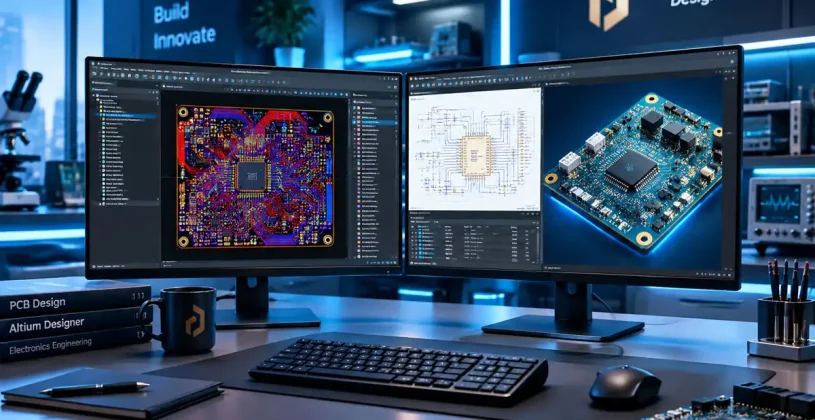
📌 محیط Altium Designer در یک نگاه
مدیریت پروژه و فایلها
جستجو و انتخاب قطعات
مشخصات آبجکتها
طراحی شماتیک
طراحی PCB
نمایش پیامها و خطاها
محیط Altium Designer چگونه طراحی شده است؟
Altium Designer یک محیط ثابت برای تمام مراحل طراحی ندارد. ظاهر Workspace نرمافزار براساس فایلی که در حال ویرایش آن هستید تغییر میکند. برای مثال زمانی که یک فایل Schematic باز میکنید، ابزارهایی که برای طراحی شماتیک نیاز دارید در دسترس قرار میگیرند. اما وقتی یک فایل PCB را باز میکنید، محیط نرمافزار تغییر کرده و ابزارهایی مربوط به:
- Placement قطعات
- Routing
- Via
- Layerها
- Polygon
- Design Rules
- PCB View
اهمیت بیشتری پیدا میکنند. بنابراین اگر محیط Altium در مراحل مختلف پروژه تغییر کرد، طبیعی است.
⚡ پاسخ سریع
مهمترین بخشهایی که یک کاربر مبتدی در محیط Altium Designer باید بشناسد شامل Projects Panel، Properties Panel، Components Panel، Schematic Editor و PCB Editor هستند. لازم نیست در شروع کار تمام ابزارها و Panelهای نرمافزار را یاد بگیرید.
Workspace در Altium Designer چیست؟
به فضای اصلی که هنگام کار با نرمافزار مشاهده میکنید میتوان Workspace گفت. در این محیط، Documentهای مختلف پروژه باز میشوند و Panelهای موردنیاز در اطراف آن قرار میگیرند. برای مثال ممکن است هنگام طراحی یک پروژه چنین ساختاری داشته باشید:
Altium Designer
│
├── Projects Panel
│
├── Active Document
│   ├── Schematic
│   └── PCB
│
├── Properties Panel
│
├── Components Panel
│
└── Messages / Other Panels
قسمت بزرگ مرکزی معمولاً جایی است که Document فعال نمایش داده میشود.
Document در Altium چیست؟
در یک پروژه Altium ممکن است چند فایل مختلف داشته باشید. برای مثال:
- Schematic Document
- PCB Document
- Schematic Library
- PCB Library
- Output Job
هرکدام از این فایلها برای بخش مشخصی از طراحی استفاده میشوند. زمانی که روی یکی از آنها کلیک میکنید، فایل در Workspace باز میشود.
Active Document چیست؟
اگر چند فایل را همزمان باز کرده باشید، یکی از آنها Document فعال است. این موضوع اهمیت زیادی دارد، زیرا بسیاری از ابزارها و منوهای Altium براساس Active Document تغییر میکنند.
⚠️ چرا منوی من با آموزش متفاوت است؟
یکی از دلایل رایج این موضوع این است که Document متفاوتی فعال کردهاید. قبل از جستجوی یک ابزار، بررسی کنید فایل Schematic یا PCB موردنظر واقعاً Active باشد. تفاوت نسخههای Altium نیز میتواند باعث تغییر محل بعضی ابزارها شود.
Projects Panel در Altium Designer چیست؟
یکی از Panelهایی که در طول تقریباً تمام پروژه با آن سروکار خواهید داشت، Projects Panel است. Projects Panel ساختار پروژه و فایلهای مرتبط با آن را نمایش میدهد. برای مثال ممکن است پروژه شما چنین ساختاری داشته باشد:
LED-Project.PrjPcb
│
├── Main.SchDoc
│
└── Main.PcbDoc
لذای این نمونه، LED-Project.PrjPcb پروژه اصلی، Main.SchDoc فایل شماتیک و Main.PcbDoc فایل PCB است.
Projects Panel چه کاربردی دارد؟
با این Panel میتوانید ساختار پروژه را مشاهده کنید و به فایلهای مختلف دسترسی داشته باشید. در پروژههای بزرگتر ممکن است چندین فایل Schematic، PCB و فایلهای دیگر داخل یک Project وجود داشته باشند.
💡 Projects Panel را مانند پوشه پروژه در نظر بگیرید
برای شروع لازم نیست تمام قابلیتهای Projects Panel را یاد بگیرید. کافی است بتوانید Project و فایلهای SchDoc و PcbDoc خود را در آن پیدا و باز کنید.
Properties Panel در Altium چیست؟
یکی از مهمترین Panelهای Altium، Properties Panel است. زمانی که یک آبجکت را انتخاب میکنید، بسیاری از مشخصات آن در این Panel نمایش داده میشود. فرض کنید در Schematic یک مقاومت را انتخاب کردهاید. بسته به نوع آبجکت و نسخه نرمافزار، اطلاعاتی مانند:
- Designator
- Comment
- Location
- Rotation
- Parameters
میتوانند از طریق Properties قابل مشاهده یا ویرایش باشند.
چرا Properties Panel مهم است؟
چون در Altium تقریباً هر چیزی یک Object با Propertyهای مشخص است. برای مثال:
- Component
- Wire
- Track
- Via
- Pad
- Text
- Polygon
هرکدام ویژگیهایی دارند که هنگام انتخاب آنها میتوانید بررسی یا تغییر دهید.
Components Panel در Altium Designer چیست؟
برای طراحی شماتیک به قطعات نیاز داریم و یکی از بخشهایی که برای دسترسی به Componentها استفاده میشود Components Panel است. از طریق این قسمت میتوانید Component موردنظر را پیدا کرده و در طراحی استفاده کنید. برای مثال هنگام طراحی ممکن است به مواردی مانند:
- Resistor
- Capacitor
- Diode
- IC
- Connector
- Microcontroller
نیاز داشته باشید.
آیا هر قطعهای که در Components پیدا شد قابل اعتماد است؟
خیر. وجود یک Component در Library به معنی این نیست که بدون بررسی میتوان آن را وارد طراحی نهایی کرد. مخصوصاً برای قطعات مهم باید مواردی مانند:
- Part Number
- Pinout
- Package
- Footprint
- Pin 1
- ابعاد قطعه
با Datasheet بررسی شوند.
🚨 قبل از استفاده از Component آماده
Symbol، شماره پایهها و Footprint قطعات حساس را با Datasheet بررسی کنید. یک Library اشتباه میتواند باعث تولید PCB غیرقابل استفاده شود.
Schematic Editor در Altium چیست؟
Schematic Editor محیطی است که مدار الکترونیکی را بهصورت منطقی طراحی میکنیم. در این محیط با مواردی مانند:
- Symbol
- Wire
- Net
- Net Label
- Power Port
- GND
- Bus
- Designator
سروکار خواهیم داشت. برای مثال مدار:
+5V → R1 → LED1 → GNDابتدا در Schematic Editor طراحی میشود.
PCB Editor در Altium چیست؟
بعد از طراحی و بررسی Schematic، مرحله بعدی پروژه طراحی PCB است. این کار در PCB Editor انجام میشود. در PCB Editor با مواردی مانند:
- Board Shape
- Footprint
- Pad
- Track
- Via
- Layer
- Polygon
- Design Rules
سروکار داریم. در اینجا دیگر موقعیت فیزیکی قطعات اهمیت پیدا میکند.
تفاوت Schematic Editor و PCB Editor چیست؟
| ویژگی | Schematic Editor | PCB Editor |
|---|---|---|
| هدف | طراحی منطقی مدار | طراحی فیزیکی برد |
| نمای قطعه | Symbol | Footprint |
| اتصال | Wire / Net | Track / Via |
| ابعاد واقعی | اهمیت اصلی ندارد | بسیار مهم است |
| لایههای PCB | — | بله |
Panel در Altium چیست؟
Panelها پنجرههایی هستند که ابزارها و اطلاعات مختلف را در اختیار شما قرار میدهند. Projects، Properties و Components نمونههایی از Panelهای مهم هستند. در مراحل حرفهایتر با Panelهای دیگری نیز کار خواهیم کرد، اما لازم نیست از ابتدا همه آنها را باز نگه دارید.
چگونه Panelهای Altium را باز کنیم؟
بسته به نسخه Altium، نحوه دسترسی و محل بعضی گزینهها ممکن است کمی متفاوت باشد. معمولاً از بخش مربوط به Panels یا منوهای مرتبط میتوانید Panel موردنظر را فعال کنید.
🧹 Workspace را شلوغ نکنید
باز کردن تعداد زیادی Panel بهصورت همزمان فضای طراحی را محدود میکند. فقط Panelهایی را باز نگه دارید که در مرحله فعلی پروژه واقعاً به آنها نیاز دارید.
Messages Panel در Altium چیست؟
در طول طراحی ممکن است Altium پیامها، هشدارها و خطاهایی درباره پروژه نمایش دهد. یکی از بخشهایی که برای مشاهده این اطلاعات استفاده میشود Messages Panel است. در مراحل بعدی، مخصوصاً هنگام بررسی Schematic و PCB، این قسمت اهمیت بیشتری پیدا میکند.
🚨 Warning را بدون بررسی نادیده نگیرید
وجود Warning الزاماً به معنی خراب بودن طراحی نیست، اما نباید بدون فهمیدن دلیل آن از کنارش عبور کنید. در درس ERC و DRC دقیقتر درباره خطاها و هشدارها صحبت خواهیم کرد.
Zoom و Navigation در محیط Altium
یکی از مهارتهای ساده اما بسیار مهم در Altium، حرکت سریع داخل طراحی است. در پروژههای بزرگ ممکن است Schematic یا PCB بسیار وسیع باشد و لازم باشد مرتب بین بخشهای مختلف حرکت کنید. برای شروع باید با عملیات پایهای مانند:
- Zoom In
- Zoom Out
- Pan
- انتخاب Object
- حرکت در Workspace
راحت باشید. جزئیات Shortcutهای موردنیاز را در بخشهای عملی آموزش معرفی میکنیم تا بهجای حفظ کردن یک لیست طولانی، هر میانبر را زمانی یاد بگیرید که واقعاً به آن نیاز دارید.
چرا محیط Altium گاهی تغییر میکند؟
اگر یک آموزش ویدیویی یا تصویری را مشاهده کنید ممکن است ظاهر Altium مدرس دقیقاً مشابه نرمافزار شما نباشد. چند دلیل رایج وجود دارد:
- نسخه متفاوت Altium Designer
- فعال بودن Document متفاوت
- چیدمان متفاوت Panelها
- تنظیمات Workspace
- باز یا بسته بودن Toolbarها و Panelها
بنابراین بهجای وابستگی کامل به محل یک دکمه، بهتر است مفهوم ابزارها را یاد بگیرید.
کدام بخشهای Altium را فعلاً لازم نیست یاد بگیریم؟
یکی از اشتباهات افراد تازهکار این است که با دیدن امکانات زیاد Altium تصور میکنند قبل از طراحی اولین PCB باید تمام نرمافزار را یاد بگیرند. این کار ضروری نیست. برای اولین پروژه فعلاً روی این موارد تمرکز کنید:
مدیریت فایلهای پروژه
رسم مدار
قرار دادن قطعات
ویرایش مشخصات
بعداً و همزمان با پیشرفت پروژه سراغ Routing، Design Rules، Library، Polygon، Layer Stack و ابزارهای حرفهایتر خواهیم رفت.
اشتباهات رایج هنگام کار با محیط Altium
باز کردن تعداد زیادی Panel
Workspace را بیش از حد شلوغ نکنید. فضای مرکزی برای طراحی اهمیت زیادی دارد.
گم کردن Projects Panel
اگر Projects Panel بسته شد، پروژه حذف نشده است. Panel را دوباره از محیط نرمافزار فعال کنید.
ویرایش Object اشتباه
قبل از تغییر Properties بررسی کنید Object صحیح انتخاب شده باشد.
توجه نکردن به Active Document
اگر ابزار موردنظر را پیدا نمیکنید، ابتدا بررسی کنید Document صحیح فعال باشد.
تلاش برای یادگیری تمام منوها
بخش زیادی از ابزارهای Altium در اولین پروژه شما کاربردی ندارند.
🎯 هدف این درس چیست؟
اگر بعد از این مقاله بتوانید Projects، Properties و Components را پیدا کنید و تفاوت Schematic Editor و PCB Editor را بدانید، هدف این درس را بهطور کامل یاد گرفتهاید.
مقاله قبلی آکادمی Altium
قبل از ادامه این آموزش
اگر هنوز با مفاهیم اولیه آلتیوم آشنا نیستید، ابتدا درس اول آکادمی را مطالعه کنید:
Altium Designer چیست؟ آشنایی کامل با آلتیوم و مسیر طراحی PCB از صفر
درس بعدی؛ اولین Project خود را میسازیم
حالا دیگر محیط Altium برای ما کاملاً ناشناخته نیست. در درس بعدی اولین PCB Project را ایجاد میکنیم و با ساختار پروژه، فایل PrjPcb و تفاوت Project با فایلهای Schematic و PCB آشنا میشویم.
🚀 درس بعدی آکادمی Altium
در درس بعدی از حالت معرفی خارج میشویم و اولین کار عملی خود را در Altium انجام میدهیم.
آموزش ساخت Project جدید در Altium Designer ←
جمع بندی
در این درس با مهمترین قسمتهای محیط Altium Designer آشنا شدیم. دیدیم که Projects Panel برای مشاهده ساختار پروژه و فایلها استفاده میشود، Properties اطلاعات Object انتخابشده را در اختیار ما قرار میدهد و Components Panel یکی از بخشهای مورد استفاده برای دسترسی به قطعات است. همچنین تفاوت مهم بین Schematic Editor و PCB Editor را بررسی کردیم. Schematic Editor برای نمایش و طراحی منطقی مدار استفاده میشود، در حالی که PCB Editor جایی است که طراحی فیزیکی برد، Footprintها، Placement و Routing انجام میشوند. در این مرحله نیازی نیست تمام Panelها و ابزارهای Altium را حفظ کنید. در ادامه آکادمی هر ابزار را دقیقاً زمانی معرفی میکنیم که در پروژه به آن نیاز داشته باشیم.
کدام بخش Altium برای شما گیجکنندهتر است؟
اگر هنگام کار با Altium Panel یا بخشی از محیط نرمافزار را پیدا نمیکنید، نام آن را در بخش نظرات بنویسید.
سؤالهای پرتکرار کاربران را در درسهای بعدی آکادمی بهصورت عملی بررسی خواهیم کرد.
سوالات متداول درباره محیط Altium Designer
Projects Panel در Altium چیست؟
Projects Panel ساختار Project و فایلهای مرتبط با آن مانند Schematic Document و PCB Document را نمایش میدهد و برای دسترسی و مدیریت فایلهای پروژه استفاده میشود.
تفاوت Schematic Editor و PCB Editor چیست؟
Schematic Editor برای طراحی منطقی مدار و مشخص کردن ارتباط قطعات استفاده میشود، در حالی که PCB Editor برای چیدمان فیزیکی قطعات، Footprintها، مسیرکشی و طراحی واقعی PCB کاربرد دارد.
اگر یک Panel در Altium بسته شد چه کار کنیم؟
بسته شدن Panel به معنی حذف اطلاعات پروژه نیست. معمولاً میتوانید Panel موردنظر را دوباره از بخش Panels یا منوهای مرتبط در محیط Altium فعال کنید؛ محل دقیق گزینهها ممکن است بین نسخههای مختلف نرمافزار متفاوت باشد.