ساخت 3D Footprint در Altium با SolidWorks
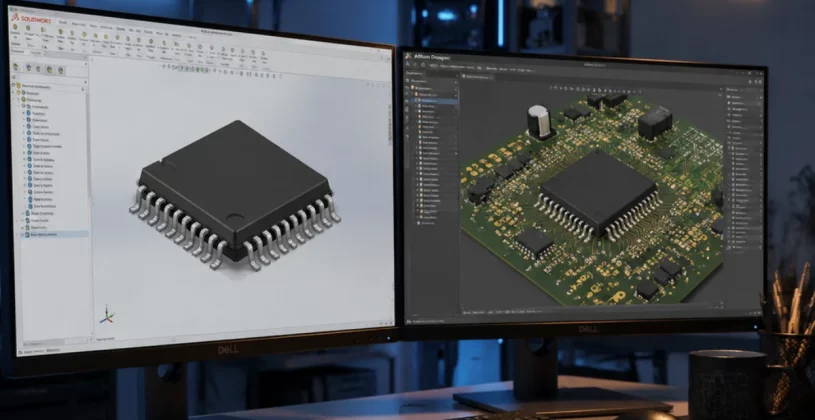
ساخت 3D Footprint در Altium Designer با SolidWorks؛ آموزش کامل از دیتاشیت تا PCB سهبعدی
در طراحی حرفهای PCB، ساخت 3D Footprint در Altium Designer با SolidWorks فقط به معنی درست بودن ابعاد Padها و فاصله پایهها نیست. وقتی قرار است یک برد واقعی ساخته شود، ارتفاع قطعات، شکل بدنه، محل کانکتورها، فاصله قطعات از یکدیگر و حتی برخورد قطعات با قاب دستگاه نیز اهمیت پیدا میکند. اینجاست که 3D Footprint وارد فرآیند طراحی میشود.
در این آموزش، ساخت یک 3D Footprint را از مرحله بررسی دیتاشیت تا مدلسازی در SolidWorks، گرفتن خروجی STEP و اتصال مدل به Footprint در Altium Designer بررسی میکنیم. هدف این است که در پایان بتوانید یک قطعه واقعی را بهصورت سهبعدی وارد کتابخانه PCB کنید و آن را در محیط سهبعدی برد بررسی کنید.
3D Footprint چیست و چه تفاوتی با Footprint معمولی دارد؟
Footprint در PCB، اصل الگوی فیزیکی اتصال یک قطعه به برد است. این الگو شامل Padها، فاصله پایهها، ابعاد ناحیه قرارگیری قطعه و اطلاعات مکانیکی موردنیاز برای مونتاژ است.
اما Footprint دوبعدی بهتنهایی اطلاعات کاملی درباره شکل و حجم قطعه در اختیار طراح قرار نمیدهد. یک مقاومت، رله، کانکتور یا ماژول ممکن است روی PCB از نظر Pad کاملاً درست باشد، اما در عمل ارتفاع آن با قاب دستگاه تداخل داشته باشد.
در Altium Designer میتوان یک مدل سهبعدی را به Footprint متصل کرد. این مدل معمولاً با فرمتهایی مانند STEP استفاده میشود و در محیط 3D PCB شکل واقعی قطعه را نمایش میدهد. مستندات رسمی Altium نیز STEP، SLDPRT و Parasolid را بهعنوان فرمتهای قابل استفاده برای Generic 3D Model معرفی میکنند.
چرا ساخت 3D Footprint برای طراحی PCB اهمیت دارد؟
اگر فقط یک PCB ساده طراحی میکنید، شاید استفاده از مدل سهبعدی ضروری به نظر نرسد. اما در پروژههای حرفهای، 3D Footprint میتواند از بروز خطاهایی جلوگیری کند که بعد از ساخت برد، بسیار پرهزینه خواهند بود.
- بررسی ارتفاع واقعی قطعات
- تشخیص برخورد قطعات با یکدیگر
- بررسی فاصله قطعات از لبه PCB
- کنترل محل کانکتورها
- بررسی سازگاری PCB با قاب دستگاه
- بررسی مکانیکی قطعات در مونتاژ
- تهیه نمای واقعیتر از PCB
- کمک به طراحی مکانیکی محصول
Altium امکان استفاده از مدل سهبعدی برای بررسی آرایش قطعات و کنترل فاصله و تداخل مکانیکی را فراهم میکند. بنابراین 3D Footprint فقط یک قابلیت ظاهری برای زیباتر شدن نمای PCB نیست؛ بخشی از فرآیند کنترل مکانیکی طراحی است.
برای ساخت 3D Footprint به چه چیزهایی نیاز داریم؟
برای یک Workflow استاندارد، چهار بخش اصلی نیاز داریم:
| ابزار | کاربرد |
|---|---|
| Datasheet | استخراج ابعاد دقیق قطعه |
| SolidWorks | مدلسازی سهبعدی قطعه |
| Altium Designer | ساخت Footprint و اتصال مدل سهبعدی |
| STEP | انتقال مدل سهبعدی بین نرمافزارها |
مرحله اول: بررسی دیتاشیت قطعه
قبل از باز کردن SolidWorks یا Altium، ابتدا باید دیتاشیت قطعه را بررسی کنید.
در این مرحله باید ابعاد مهم زیر را استخراج کنید:
- طول و عرض بدنه
- ارتفاع قطعه
- فاصله بین پایهها
- قطر یا ابعاد پایهها
- فاصله پایه اول از لبه بدنه
- محل سوراخهای نصب در قطعات مکانیکی
- جهت قرارگیری قطعه
- ابعاد قسمتهایی که احتمال برخورد با قطعات دیگر دارند
در واقع دیتاشیت، مرجع اصلی برای ساخت مدل سهبعدی است. اگر مدل SolidWorks بر اساس اندازههای تقریبی ساخته شود، تمام بررسیهای مکانیکی بعدی نیز قابل اعتماد نخواهند بود.
مرحله دوم: ساخت مدل سهبعدی قطعه در SolidWorks
پس از استخراج ابعاد، میتوان مدل سهبعدی قطعه را در SolidWorks ایجاد کرد.
برای مثال فرض کنید قصد دارید مدل سهبعدی یک کانکتور PCB را بسازید. ابتدا باید بدنه اصلی را طبق ابعاد دیتاشیت ایجاد کنید و سپس قسمتهایی مانند پایهها، پینها، زائدههای مکانیکی و محلهای نصب را به آن اضافه کنید.
نکته مهم در مدلسازی برای PCB
قرار نیست همیشه یک مدل فوقالعاده پیچیده و دارای تمام جزئیات ظاهری قطعه بسازید. هدف اصلی مدل 3D Footprint، نمایش دقیق ابعاد مکانیکی مؤثر بر PCB است.
بنابراین اگر نوشته روی قطعه، پیچهای داخلی یا جزئیات تزئینی هیچ تأثیری روی ابعاد مکانیکی ندارند، معمولاً نیازی به مدلسازی آنها نیست.
مرحله سوم: گرفتن خروجی STEP از SolidWorks
پس از تکمیل مدل، باید آن را با یک فرمت مناسب به Altium منتقل کنیمکه یکی از رایجترین گزینهها STEP است.
فرمت STEP برای انتقال اطلاعات هندسی مدلهای سهبعدی بین نرمافزارهای مختلف CAD و ECAD بسیار کاربردی است و Altium Designer نیز امکان استفاده از مدلهای STEP را در 3D Body فراهم میکند.
در این مرحله مهم است که قبل از خروجی گرفتن، موارد زیر را کنترل کنید:
- واحد اندازهگیری مدل
- جهت محورهای مدل
- مبدأ مدل
- ابعاد نهایی
- ارتفاع قطعه
- جهت پایهها و قسمتهای مکانیکی
مرحله چهارم: ساخت Footprint در Altium Designer
اکنون وارد Altium Designer میشویم و Footprint مربوط به قطعه را ایجاد میکنیم.
در این بخش باید ابتدا اطلاعات الکتریکی و مکانیکی Footprint را از روی دیتاشیت پیادهسازی کنید؛ یعنی Padها، فاصله پایهها، اندازه Padها و سایر عناصر موردنیاز را ایجاد کنید.
یکی از اشتباهات رایج این است که طراح ابتدا مدل سهبعدی را وارد میکند و بعد تلاش میکند Footprint را با آن هماهنگ کند. روش صحیح این است که Footprint و مدل سهبعدی هر دو بر اساس یک مرجع ابعادی مشترک ساخته شوند.
مرحله پنجم: اضافه کردن 3D Body به Footprint
بعد از آماده شدن Footprint، میتوان مدل سهبعدی را به آن متصل کرد.
در Altium Designer، مدل سهبعدی در یک 3D Body قرار میگیرد. برای اضافه کردن مدل میتوان از مسیر:
Place → 3D Body
استفاده کرد.
سپس نوع مدل سهبعدی را انتخاب کرده و فایل STEP را وارد میکنید. Altium امکان قرار دادن مدل بهصورت Embedded را نیز فراهم میکند؛ در این حالت مدل داخل کتابخانه یا فایل طراحی ذخیره میشود.
PCB Library → انتخاب Footprint → Place → 3D Body → Generic 3D Model → انتخاب STEP → تنظیم Position → بررسی در 3D
تنظیم موقعیت و ارتفاع مدل STEP
یکی از مهمترین بخشهای ساخت 3D Footprint، تنظیم صحیح موقعیت مدل است.
حتی اگر فایل STEP کاملاً دقیق باشد، ممکن است هنگام وارد کردن به Altium نسبت به Footprint جابهجا باشد. بنابراین باید مواردی مانند مختصات X و Y، چرخش مدل و Standoff Height را بررسی کنید.
اگر مدل روی PCB بیش از حد بالا یا پایین قرار گرفته باشد، نمای سهبعدی دیگر نمای واقعی قطعه را نشان نمیدهد.
Altium در Properties مربوط به 3D Body امکان کنترل موقعیت و پارامترهای مدل را فراهم میکند.
چگونه بفهمیم 3D Footprint درست ساخته شده است؟
بعد از اتصال مدل، فقط به این موضوع نگاه نکنید که قطعه در نمای سهبعدی «قشنگ» دیده میشود. باید چند کنترل فنی انجام دهید.
1. بررسی تطابق پایهها با Padها
پایههای مدل سهبعدی باید دقیقاً با Padهای Footprint منطبق باشند.
2. بررسی ارتفاع
ارتفاع واقعی قطعه را با دیتاشیت مقایسه کنید. این موضوع مخصوصاً برای بردهایی که داخل قاب قرار میگیرند بسیار مهم است.
3. بررسی جهت قطعه
Pin 1، علامت قطعه و جهت کانکتورها باید با Footprint هماهنگ باشند.
4. بررسی فاصله از قطعات اطراف
مدل سهبعدی را در محیط PCB بررسی کنید تا قطعات مجاور با بدنه یا قسمتهای مکانیکی آن تداخل نداشته باشند.
5. بررسی فاصله از قاب
اگر مدل سهبعدی قاب دستگاه را نیز در پروژه دارید، میتوانید بررسی کنید که قطعات PCB با قاب برخورد نکنند.
تفاوت مدل STEP و 3D Body داخلی Altium چیست؟
برای ساخت مدل سهبعدی در Altium همیشه مجبور نیستید از فایل STEP خارجی استفاده کنید.
Altium امکان ایجاد مدلهای داخلی مانند Extruded، Cylindrical و Spherical 3D Body را نیز فراهم میکند. این روش برای قطعات ساده بسیار کاربردی است و حتی میتوان برخی مدلها را مستقیماً در محیط Altium ایجاد کرد.
برای مثال یک قطعه ساده با بدنه مستطیلی را میتوان با یک Extruded 3D Body ایجاد کرد، در حالی که برای یک کانکتور پیچیده یا ماژول الکترونیکی، مدل STEP معمولاً انتخاب مناسبتری است.
همچنین Altium امکان تبدیل برخی 3D Bodyهای داخلی به STEP را نیز فراهم میکند.
چه زمانی از SolidWorks و چه زمانی از 3D Body خود Altium استفاده کنیم؟
| نوع قطعه | روش پیشنهادی |
|---|---|
| مقاومت ساده | 3D Body ساده |
| خازن ساده | 3D Body ساده یا STEP |
| کانکتور پیچیده | STEP |
| رله | STEP |
| ماژول ESP32 | STEP |
| قاب یا قطعه مکانیکی خاص | SolidWorks → STEP |
| قطعات با هندسه پیچیده | SolidWorks → STEP |
اشتباهات رایج هنگام ساخت 3D Footprint
استفاده از مدل سهبعدی با ابعاد اشتباه
ظاهر مدل نباید معیار صحت آن باشد. ممکن است مدل بسیار شبیه قطعه واقعی باشد اما چند میلیمتر اختلاف در ارتفاع یا موقعیت پایهها داشته باشد.
بیتوجهی به Origin
مبدأ مدل میتواند روی نحوه قرارگیری آن در Altium تأثیر زیادی داشته باشد. قبل از وارد کردن STEP بهتر است ساختار مختصات و جهت مدل را کنترل کنید.
عدم بررسی Standoff Height
اگر مدل نسبت به سطح PCB ارتفاع صحیحی نداشته باشد، نتیجه نهایی در نمای سهبعدی اشتباه خواهد بود.
مدلسازی بیش از حد
ساخت تمام جزئیات ظاهری قطعه در SolidWorks همیشه لازم نیست. برای کتابخانه PCB، اطلاعات مکانیکی مهمتر از جزئیات تزئینی هستند.
عدم بررسی مدل روی PCB واقعی
ممکن است مدل داخل Footprint صحیح باشد اما وقتی چند قطعه روی PCB قرار میگیرند، بین آنها تداخل ایجاد شود. بنابراین تست نهایی باید در سطح خود PCB انجام شود.
3D Footprint چگونه به کنترل مکانیکی PCB کمک میکند؟
یکی از مهمترین مزیتهای مدل سهبعدی این است که طراحی PCB دیگر فقط یک مسئله الکتریکی نیست. میتوان ابعاد مکانیکی محصول را نیز همزمان با طراحی برد بررسی کرد.
برای مثال فرض کنید یک کانکتور USB روی لبه PCB قرار گرفته است. اگر فقط Footprint دوبعدی را بررسی کنید، ممکن است محل Padها کاملاً صحیح باشد؛ اما مدل سهبعدی میتواند نشان دهد که بدنه کانکتور با قاب دستگاه هماهنگ نیست.
همچنین در بردهای متراکم، بررسی ارتفاع قطعات و تداخل مکانیکی بین قطعات میتواند قبل از تولید PCB انجام شود.
جمعبندی
ساخت 3D Footprint در Altium Designer زمانی ارزش واقعی خود را نشان میدهد که بهصورت دقیق و بر اساس ابعاد واقعی قطعه انجام شود. بهترین Workflow برای قطعات پیچیده این است که ابتدا ابعاد از دیتاشیت استخراج شود، مدل سهبعدی در SolidWorks ساخته شود، خروجی STEP گرفته شود و سپس مدل در قالب 3D Body به Footprint متصل شود.
در نهایت باید مدل را در محیط سهبعدی PCB بررسی کرد و مواردی مانند ارتفاع، جهت، موقعیت پایهها، فاصله قطعات و تداخل مکانیکی را کنترل کرد.
بنابراین یک 3D Footprint حرفهای فقط یک تصویر سهبعدی زیبا از قطعه نیست؛ بلکه بخشی از اطلاعات مکانیکی PCB است که میتواند خطاهای طراحی و تولید را قبل از رسیدن پروژه به مرحله ساخت آشکار کند.
سؤالات متداول
آیا برای ساخت 3D Footprint حتماً به SolidWorks نیاز داریم؟
خیر. اگر مدل STEP آماده داشته باشید، میتوانید مستقیماً آن را در Altium بهعنوان 3D Body استفاده کنید. برای قطعات ساده نیز میتوان مدلهای سهبعدی را مستقیماً داخل Altium ایجاد کرد.
بهترین فرمت برای وارد کردن مدل سهبعدی به Altium چیست؟
STEP یکی از رایجترین گزینهها برای این کار است و Altium Designer از مدلهای STEP بهعنوان Generic 3D Model پشتیبانی میکند.
آیا 3D Footprint روی عملکرد الکتریکی PCB تأثیر دارد؟
خود مدل سهبعدی وظیفه ایجاد اتصال الکتریکی را ندارد؛ اتصال الکتریکی توسط Footprint و Padها تعیین میشود. اما 3D Footprint برای بررسی ابعاد، ارتفاع، تداخل و سازگاری مکانیکی PCB بسیار مهم است.