آموزش سیم کشی شماتیک در Altium؛ تفاوت Wire، Net، Junction و Crossing

📌 Wiring در یک نگاه
ایجاد اتصال الکتریکی
شبکه الکتریکی مشترک
نقطه اتصال شاخهها
تقاطع خطوط
نقطه اتصال Pin
Net Label
Wire در Altium چیست؟
Wire یک Primitive الکتریکی در Schematic Editor است که برای ایجاد اتصال واقعی بین نقاط مختلف مدار استفاده میشود. به زبان ساده، زمانی که میخواهید Pin یک Component را به Pin قطعه دیگری وصل کنید، باید از Wire استفاده کنید. برای مثال مدار ساده ما میتواند چنین ساختاری داشته باشد:
+5V → SW1 → R1 → D1 → GNDاتصال بین این قطعات باید با Wire ساخته شود.
⚡ پاسخ سریع
برای سیم کشی در Altium از دستور Place Wire استفاده میکنیم. Wire باید دقیقاً از نقطه اتصال الکتریکی Pin شروع و روی نقطه معتبر مقصد تمام شود. مجموعه نقاطی که از نظر الکتریکی به هم متصل هستند یک Net را تشکیل میدهند و Junction نیز محل اتصال شاخههای Wire را مشخص میکند.
چرا نباید از Line به جای Wire استفاده کنیم؟
یکی از اشتباهات بسیار مهم مبتدیها استفاده از Line یا Primitiveهای گرافیکی برای اتصال قطعات است. ممکن است یک Line از نظر ظاهری دقیقاً مثل Wire دیده شود؛ اما Line فقط یک Object گرافیکی است و اتصال الکتریکی بین Pinها ایجاد نمیکند. بنابراین ممکن است مدار روی صفحه کاملاً متصل به نظر برسد، ولی Altium آن را بهعنوان یک Circuit Connection تشخیص ندهد.
🚨 خط کشیدن مساوی با Wiring نیست
برای ارتباط الکتریکی Componentها همیشه از Wire استفاده کنید. Objectهای گرافیکی مانند Line برای ترسیم و توضیح هستند و جای Wire را نمیگیرند.
چگونه Wire را در Altium قرار دهیم؟
برای شروع Wiring میتوانید از دستور: Place → Wire استفاده کنید. در نسخههای فعلی Altium میانبر:
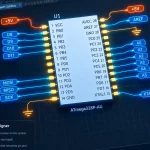
Ctrl + Wنیز برای شروع Wire Placement استفاده میشود. پس از فعال شدن دستور، Cursor وارد حالت Wire Placement میشود. حالا Cursor را روی Pin موردنظر ببرید. وقتی روی نقطه معتبر اتصال قرار بگیرید، Altium نشانگر Connection را نمایش میدهد. این علامت به شما میگوید Cursor دقیقاً روی Electrical Hotspot آن Pin قرار دارد.
Hotspot یا نقطه اتصال Pin چیست؟
هر Pin دارای یک نقطه Electrical Connection مشخص است. Wire باید به همین نقطه متصل شود. اگر Cursor فقط نزدیک Pin باشد، ممکن است از نظر بصری تصور کنید اتصال ایجاد شده است؛ اما اتصال واقعی شکل نگرفته باشد. بنابراین هنگام شروع و پایان Wire به نشانگر اتصال دقت کنید.
💡 اتصال را با چشم حدس نزنید
هنگام Wiring به Connection Marker توجه کنید. اگر Wire دقیقاً روی Electrical Hotspot Pin قرار نگیرد، نزدیک بودن ظاهری خطوط برای ایجاد اتصال واقعی کافی نیست.
مراحل اتصال دو Pin با Wire
ابتدا Wire Placement را فعال کنید و Cursor را روی Hotspot پایه اول قرار دهید. سپس با Click نقطه شروع را مشخص کنید. بعد از آن Cursor را به سمت Pin مقصد حرکت دهید. در صورت نیاز میتوانید در مسیر Click کنید تا Corner یا Vertex جدید ایجاد شود. وقتی به Hotspot پایه مقصد رسیدید، دوباره Click کنید تا اتصال کامل شود. در نهایت برای خروج از Wire Placement میتوانید Right-click یا کلید Esc را استفاده کنید.
Spacebar هنگام Wiring چه کاری انجام میدهد؟
هنگام رسم Wire ممکن است جهت Corner مناسب نباشد. در این حالت میتوانید از:
Spacebarاستفاده کنید تا جهت Corner تغییر کند. همچنین اگر آخرین Segment را اشتباه قرار داده باشید، Backspace میتواند برای حذف آخرین Anchor یا Segment قرارگرفته مفید باشد.
Net در Altium چیست؟
Net مجموعهای از نقاط الکتریکی است که به یکدیگر متصل هستند و از نظر مدار یک سیگنال مشترک دارند. برای مثال اگر خروجی یک Switch با Wire به مقاومت و سپس به نقاط دیگری متصل شود، بخشهایی که اتصال الکتریکی مشترک دارند در یک Net قرار میگیرند. بنابراین Wire و Net یک مفهوم نیستند. Wire چیزی است که روی Schematic رسم میکنید. در مقابل، Net مفهوم الکتریکی اتصال ایجادشده است.
تفاوت Wire و Net چیست؟
| ویژگی | Wire | Net |
|---|---|---|
| ماهیت | Object شماتیکی | اتصال منطقی / الکتریکی |
| قابل رسم است؟ | بله | بهصورت مفهوم اتصال تشکیل میشود |
| میتواند نام داشته باشد؟ | Wire بهتنهایی صاحب نام Net نیست | بله |
🧠 مثال ساده
فرض کنید R1 و D1 را با یک Wire به هم متصل کردهاید. Wire همان خطی است که روی صفحه میبینید، اما ارتباط الکتریکی تشکیلشده بین این نقاط یک Net است.
در مقاله بعد یاد میگیریم چگونه با Net Label برای Netها نامهایی مانند LED_CTRL یا SENSOR_OUT تعریف کنیم.
Wire بهتنهایی Net Name دارد؟
Wire بهخودیخود نام Net را نگهداری نمیکند. نام Net میتواند از Objectهای مرتبط مانند Net Label، Power Port، Port یا سایر Net Identifierها تعیین شود. در بعضی موارد Altium نیز برای Netهای بدون نام، نام سیستمی تولید میکند. به همین دلیل وقتی میخواهیم سیگنالی مثل: LED_CTRL یا: SDA را مشخص کنیم، بهتر است از Net Label استفاده کنیم.
Junction در Altium چیست؟
Junction نقطهای است که نشان میدهد چند Wire از نظر الکتریکی به هم متصل شدهاند. در Schematic معمولاً Junction به شکل یک نقطه کوچک در محل اتصال دیده میشود. یکی از حالتهای رایج، اتصال T شکل است:
────────────
      │
      │
در چنین حالتی Wire فرعی به Wire اصلی متصل شده و یک Junction تشکیل میشود. Altium میتواند در بسیاری از T-junctionها این نقطه اتصال را بهصورت خودکار ایجاد کند.
Junction چه کاربردی دارد؟
Junction مشخص میکند Wireها در آن نقطه بخشی از یک اتصال الکتریکی مشترک هستند. برای مثال اگر خروجی یک IC باید همزمان به دو ورودی مختلف برود، میتوانید یک Branch از Wire اصلی بگیرید. محل انشعاب یک Junction ایجاد میکند.
Crossing در شماتیک چیست؟
گاهی دو Wire از روی یکدیگر عبور میکنند. در این حالت باید بدانیم آیا این دو Wire واقعاً به یکدیگر متصل هستند یا فقط مسیرشان از روی هم عبور کرده است. به این وضعیت Crossing میگوییم. اگر اتصال واقعی موردنظر نباشد، نباید Junction ایجاد شود. در مقابل، اگر Wireهای متقاطع باید به یک Net مشترک تبدیل شوند، اتصال باید بهصورت واضح و صحیح ساخته شود.
تفاوت Crossing و Junction چیست؟
| حالت | معنی |
|---|---|
| Crossing بدون Junction | دو مسیر فقط از روی یکدیگر عبور میکنند |
| Junction | Wireها از نظر الکتریکی به یکدیگر متصلاند |
🚨 Crossing را مبهم طراحی نکنید
حتی اگر Altium اتصال را درست تشخیص دهد، یک Schematic حرفهای باید برای انسان هم خوانا باشد. بنابراین تا حد امکان از ایجاد تقاطعهای مبهم و Wireهای شلوغ خودداری کنید.
آیا Junction همیشه باید دستی ساخته شود؟
خیر. در بسیاری از اتصالهای T شکل، Altium Junction را بهصورت خودکار ایجاد میکند. با این حال امکان استفاده از Manual Junction نیز وجود دارد؛ برای مثال زمانی که میخواهید ارتباط در یک محل تقاطع بهصورت صریح ایجاد شود. در طراحیهای معمول بهتر است ساختار Wiring را آنقدر واضح انجام دهید که نیاز به Junctionهای دستی غیرضروری کم شود.
Wire از وسط Pin عبور کند، اتصال ایجاد میشود؟
در بعضی شرایط اگر Wire از Electrical Connection Point یک Pin عبور کند، Altium آن اتصال را تشخیص میدهد. با این حال استفاده از چنین روشهایی برای یک Schematic تمیز توصیه نمیشود؛ زیرا خوانایی مدار برای شخصی که بعداً آن را بررسی میکند کاهش پیدا میکند. بهتر است مسیر Wire را طوری طراحی کنید که اتصالها واضح و قابل تشخیص باشند.
اولین Wiring پروژه LED
حالا سراغ پروژه آموزشی خودمان برویم. فرض میکنیم این Componentها روی Sheet قرار دارند:
SW1
R1
D1
هدف ما در نهایت ساخت این ارتباط است:
+5V → SW1 → R1 → D1 → GNDفعلاً روی خود Wireها تمرکز میکنیم.
مرحله اول؛ اتصال Switch به مقاومت
Wire Placement را فعال کنید. روی Pin خروجی SW1 قرار بگیرید و بعد از مشاهده Connection Marker، Click کنید. سپس Cursor را به سمت Pin اول R1 حرکت دهید و Wire را روی Hotspot مقاومت تمام کنید.
مرحله دوم؛ اتصال مقاومت به LED
همین کار را بین Pin دوم R1 و Pin مناسب D1 انجام دهید. در این مرحله باید یک مسیر الکتریکی مرتب و واضح داشته باشید.
قطعات را قبل از Wiring مرتب کنید
یکی از روشهای اشتباه این است که Componentها را بدون فکر روی Sheet پخش کنید و بعد سعی کنید با Wireهای طولانی و پیچدرپیچ آنها را به هم وصل کنید. در مقابل، بهتر است ابتدا Placement منطقی داشته باشید. برای مثال مسیر سیگنال را تا حد امکان از چپ به راست طراحی کنید:
INPUT → PROCESSING → OUTPUTدر نتیجه تعداد Crossingها کمتر و خوانایی مدار بیشتر میشود.
چرا Wireهای خیلی بلند مناسب نیستند؟
در مدارهای کوچک مشکلی نیست، اما وقتی Schematic بزرگ میشود، Wireهای طولانی صفحه را شلوغ میکنند. برای همین در مراحل بعد از Net Label استفاده میکنیم تا بتوانیم اتصال منطقی را بدون کشیدن Wireهای بسیار طولانی ایجاد کنیم. این کار بهخصوص برای Netهایی مانند:
SDA
SCL
RESET
LED_CTRL
UART_TX
UART_RX
بسیار مفید است.
آیا Net Label جای Wire را میگیرد؟
تا حدی میتواند اتصال منطقی را بدون Wire طولانی ایجاد کند، اما خود Net Label باید به یک نقطه الکتریکی معتبر مانند Wire یا Pin متصل شود. به همین دلیل ابتدا باید مفهوم Wire و Net را بهدرستی یاد بگیرید. در مقاله بعد Net Label را کامل بررسی خواهیم کرد.
نکات حرفهای برای Wiring مرتب
✓ ورودیها را سمت چپ و خروجیها را سمت راست قرار دهید.
✓ Wiring را روی Grid انجام دهید.
✓ از Wireهای مورب و شلوغ بیدلیل دوری کنید.
✓ تعداد Crossingها را کم کنید.
✓ Junctionها را واضح نگه دارید.
✓ برای Netهای دور از هم در آینده از Net Label استفاده کنید.
✓ بعد از Wiring، اتصال Pinها را بررسی کنید.
اشتباهات رایج هنگام سیمکشی در Altium
استفاده از Line به جای Wire
Line ظاهر اتصال ایجاد میکند، اما اتصال الکتریکی واقعی نمیسازد.
تمام کردن Wire نزدیک Pin
Wire باید روی Electrical Hotspot پایه قرار بگیرد.
ایجاد Crossingهای زیاد
این کار خوانایی Schematic را پایین میآورد و احتمال برداشت اشتباه را بیشتر میکند.
نادیده گرفتن Junction
هنگام انشعاب Wireها باید مطمئن شوید اتصال واقعی موردنظر ایجاد شده است.
Wireهای بسیار طولانی
در پروژههای بزرگ بهتر است برای بسیاری از سیگنالها از Net Label استفاده شود.
جابجایی Component بدون توجه به Wire
بعد از جابهجایی قطعات، اتصال Wireها را دوباره بررسی کنید تا مسیر شکسته یا اتصال ناخواسته ایجاد نشده باشد.
چطور مطمئن شویم Wire واقعاً متصل است؟
هنگام Placement از Connection Marker استفاده کنید و بعد از پایان Wiring، نقاط اتصال را از نزدیک بررسی کنید. همچنین در مراحل بعدی از ابزارهای بررسی پروژه و ERC کمک میگیریم. با این حال ERC جای طراحی دقیق را نمیگیرد؛ بنابراین اولین خط دفاع همچنان Wiring مرتب و بررسی صحیح Pinها است.
ارتباط Wire و Net با طراحی PCB
Netهایی که در Schematic ایجاد میکنید بعداً هنگام انتقال طراحی به PCB اهمیت زیادی دارند. برای مثال اگر: U1 Pin 1 و: R1 Pin 2 در Schematic روی یک Net باشند، Altium این ارتباط منطقی را در PCB نیز در نظر میگیرد. در مرحله Routing وظیفه شما این خواهد بود که همین Net را با Trackهای واقعی روی PCB مسیرکشی کنید.
🔗 Schematic Connectivity پایه PCB است
اگر اتصالهای Schematic از ابتدا اشتباه باشند، Routing مرتب در PCB مشکل را حل نمیکند. Netlist صحیح باید ابتدا از Symbol، Pin Number و Wireهای درست ساخته شود.
به همین دلیل در 3D Footprint روی صحت Symbol، Pin Mapping و Footprint به اندازه خود مدل سهبعدی تأکید میکنیم.
چکلیست Wiring صحیح
☑ Wire روی Hotspot واقعی Pin شروع شده است.
☑ انتهای Wire روی Connection Point مقصد قرار دارد.
☑ Crossing و Junction قابل تشخیص هستند.
☑ Wireهای اضافی و طولانی حذف شدهاند.
☑ Componentها قبل از Wiring مرتب شدهاند.
☑ مسیر سیگنال تا حد امکان خوانا است.
☑ Junctionهای موردنیاز ایجاد شدهاند.
☑ هیچ Line گرافیکی بهجای Wire استفاده نشده است.
☑ فایل SchDoc ذخیره شده است.
سه مقاله قبلی آکادمی Altium
📚 قبل از ادامه این سه درس را مرور کنید
این مقاله بر اساس مفاهیم Component، Designator و Pin نوشته شده است. اگر این موارد برایتان مبهم هستند، سه درس قبلی را ابتدا مطالعه کنید:
درس بعد؛ Net Label در Altium چیست؟
بعد از Wiring اولین سؤال مهم این است: اگر دو نقطه از مدار از هم خیلی دور باشند، آیا باید یک Wire طولانی بین آنها بکشیم؟ خیر. اینجاست که Net Label وارد طراحی میشود. Net Label به ما اجازه میدهد Netهای مهم را نامگذاری کنیم و در بسیاری از طراحیها بدون کشیدن Wire طولانی، نقاط مختلف یک Sheet را از نظر منطقی به یک Net مرتبط کنیم.
🚀 درس نهم آکادمی Altium
در مقاله بعد یاد میگیریم Net Label چیست، چه تفاوتی با Wire و Net دارد و چگونه با نامهایی مثل SENSOR_OUT یا LED_CTRL شماتیک مرتبتری بسازیم.
Net Label در Altium چیست؟ ←
جمع بندی سیمکشی در Altium
در این درس یاد گرفتیم سیم کشی در Altium فقط کشیدن چند خط بین Componentها نیست. برای ایجاد اتصال الکتریکی باید از Wire استفاده کنیم و Wire باید دقیقاً به Electrical Hotspot پایهها متصل شود. همچنین فهمیدیم Wire و Net یک مفهوم نیستند.
💬 Wire متصل به نظر میرسد اما مدار آن را نمیشناسد؟
اگر هنگام Wiring با اتصالهای عجیب، Junction ناخواسته یا Pinهایی مواجه شدید که Wire به آنها وصل نمیشود، تصویر همان بخش از Schematic و نسخه Altium را در بخش نظرات ارسال کنید.
در بسیاری از این موارد مشکل از Grid، Hotspot، Pin Direction یا استفاده از Object اشتباه بهجای Wire است.
سوالات متداول درباره Wiring در Altium
تفاوت Wire و Net در Altium چیست؟
Wire یک Object الکتریکی است که برای اتصال نقاط روی Schematic رسم میشود، در حالی که Net مفهوم الکتریکی مجموعه نقاط متصل به یکدیگر است.
Junction در Altium چه کاربردی دارد؟
Junction نشان میدهد Wireها در یک نقطه از نظر الکتریکی به یکدیگر متصل هستند و معمولاً در اتصالهای شاخهای مانند T-junction دیده میشود.
چرا Wire به Pin متصل نمیشود؟
ممکن است Wire دقیقاً روی Electrical Hotspot پایه قرار نگرفته باشد، Grid مناسب نباشد یا بهجای Wire از یک Object گرافیکی استفاده شده باشد. هنگام Placement به Connection Marker توجه کنید.