Altium Designer چیست؟ آشنایی کامل با آلتیوم و مسیر طراحی PCB از صفر
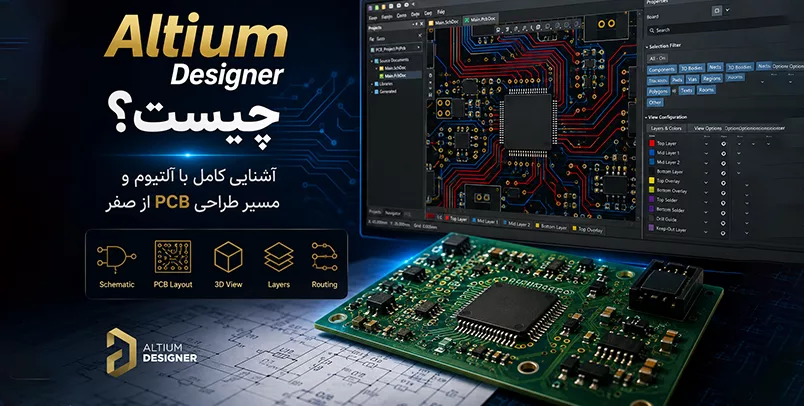
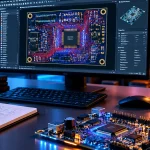
Altium Designer چیست؟ اگر به طراحی بردهای الکترونیکی علاقهمند باشید، احتمالاً نام Altium Designer را بارها شنیدهاید. آلتیوم یکی از نرمافزارهای تخصصی طراحی مدار و PCB است که بسیاری از مراحل طراحی یک برد الکترونیکی، از رسم شماتیک گرفته تا طراحی PCB، ساخت کتابخانه قطعات، مسیرکشی، بررسی سهبعدی و تهیه فایلهای تولید را میتوان در آن انجام داد. اما برای کسی که برای اولین بار Altium Designer را باز میکند، محیط نرمافزار ممکن است کمی پیچیده به نظر برسد. اصطلاحاتی مانند Schematic، Symbol، Footprint، Component، 3D Model، Routing، DRC و Gerber از همان ابتدای کار دیده میشوند و اگر تفاوت آنها را ندانید، ادامه آموزش کمی گیجکننده خواهد شد. در اولین درس از آکادمی Altium سایت 3D Footprint قرار نیست بلافاصله وارد طراحی PCB شویم. ابتدا میخواهیم تصویر کلی مسیر را بشناسیم و ببینیم Altium Designer دقیقاً چه کاری انجام میدهد، اجزای مختلف یک قطعه در آن چیست و یک پروژه PCB از کجا شروع میشود و در نهایت به چه فایلهایی برای تولید برد میرسد.
📌 Altium Designer در یک نگاه
طراحی الکترونیک و PCB
Schematic Editor
PCB Editor
Symbol + Footprint
3D PCB View
Gerber / Drill / BOM
Altium Designer چیست؟
Altium Designer یک نرمافزار تخصصی برای طراحی سیستمهای الکترونیکی و بردهای مدار چاپی یا PCB است. به زبان ساده، تصور کنید مداری را طراحی کردهاید و اکنون میخواهید آن را از یک مدار روی کاغذ یا Breadboard به یک PCB واقعی تبدیل کنید. برای این کار فقط رسم چند مسیر مسی کافی نیست. ابتدا باید مشخص شود:
- چه قطعاتی در مدار وجود دارند؟
- پایههای قطعات چگونه به یکدیگر متصل هستند؟
- هر قطعه دقیقاً چه Package دارد؟
- Footprint مناسب آن چیست؟
- قطعات در کدام قسمت PCB قرار میگیرند؟
- مسیرهای مسی چگونه بین قطعات کشیده میشوند؟
- حداقل فاصله مسیرها و عرض Trackها چقدر باشد؟
- برد از نظر مکانیکی با قاب دستگاه سازگار است یا خیر؟
- کارخانه PCB برای تولید برد به چه فایلهایی نیاز دارد؟
Altium Designer ابزارهای مختلفی برای مدیریت این مراحل در اختیار طراح قرار میدهد.
⚡ پاسخ سریع
Altium Designer نرمافزاری برای طراحی شماتیک، مدیریت قطعات، ساخت Symbol و Footprint، طراحی PCB، Routing، بررسی قوانین طراحی، مشاهده سهبعدی برد و تهیه فایلهای موردنیاز ساخت و مونتاژ PCB است.
با Altium Designer چه کارهایی میتوان انجام داد؟
Altium فقط برای کشیدن مسیرهای PCB استفاده نمیشود. این نرمافزار بخش بزرگی از فرایند طراحی یک برد الکترونیکی را پوشش میدهد. مهمترین کاربردهای Altium Designer عبارتاند از:
- طراحی شماتیک مدارهای الکترونیکی
- ساخت Symbol برای قطعات
- ساخت Footprint
- مدیریت Library قطعات
- طراحی PCB
- Placement یا چیدمان قطعات
- Routing مسیرهای PCB
- طراحی بردهای چندلایه
- تعریف Design Rules
- بررسی خطاهای طراحی با DRC
- مشاهده سهبعدی PCB
- استفاده از مدلهای STEP
- تهیه BOM
- تهیه Gerber
- تهیه NC Drill
- تهیه Pick and Place
- تهیه مستندات مونتاژ
در واقع Altium را میتوان محیطی دانست که اطلاعات منطقی مدار، اطلاعات فیزیکی قطعات و طراحی واقعی PCB را در کنار یکدیگر مدیریت میکند.
مسیر طراحی PCB در Altium چگونه است؟
قبل از اینکه اصطلاحات مختلف را جداگانه بررسی کنیم، بهتر است ابتدا مسیر کلی طراحی یک PCB را ببینیم.
این مسیر ممکن است در پروژههای حرفهای بسیار پیچیدهتر شود، اما برای شروع دقیقاً باید همین تصویر کلی را در ذهن داشته باشید.
Schematic در Altium چیست؟
Schematic یا شماتیک نمایش منطقی و الکتریکی مدار است. در شماتیک قرار نیست شکل واقعی قطعات روی PCB را ببینیم. هدف این است که مشخص کنیم قطعات چگونه از نظر الکتریکی به یکدیگر متصل هستند. برای مثال یک مدار بسیار ساده LED را در نظر بگیرید:
+5V → R1 → LED1 → GNDدر شماتیک مشخص میکنیم خروجی +5V به مقاومت متصل شده، مقاومت به LED متصل است و در نهایت LED به GND وصل میشود. محل واقعی مقاومت روی PCB، اندازه آن یا فاصله آن از LED در این مرحله اهمیت اصلی را ندارد. این اطلاعات زمانی اهمیت پیدا میکنند که طراحی را وارد محیط PCB کنیم.
Symbol در Altium چیست؟
قطعات در محیط Schematic توسط Symbol نمایش داده میشوند. برای مثال ظاهر واقعی یک مقاومت ممکن است استوانهای یا SMD باشد، اما در شماتیک از یک نماد استاندارد برای نمایش آن استفاده میشود. یک Symbol میتواند شامل اطلاعاتی مانند موارد زیر باشد:
- Pin Number
- Pin Name
- Electrical Type
- Designator
- Comment
- اطلاعات مرتبط با قطعه
برای ICها مسئله کمی حساستر است. فرض کنید یک IC دارای 8 پایه است. شماره پایههایی که روی Symbol قرار میدهیم باید دقیقاً با Pinout قطعه در Datasheet مطابقت داشته باشند.
🚨 اشتباه در Symbol میتواند PCB را خراب کند
اگر Pin Numberهای Symbol اشتباه باشند، حتی اگر شماتیک شما ظاهراً صحیح باشد، اتصال پایهها در PCB اشتباه خواهد شد. به همین دلیل هنگام ساخت یا استفاده از Symbol، شماره پایهها را با Datasheet معتبر بررسی کنید.
Footprint در Altium چیست؟
وقتی طراحی از Schematic وارد PCB میشود، دیگر Symbol برای قرار دادن قطعه کافی نیست. نرمافزار باید بداند قطعه واقعی روی PCB چگونه نصب میشود. این اطلاعات در Footprint مشخص میشوند. Footprint میتواند اطلاعاتی مانند موارد زیر داشته باشد:
- تعداد Padها
- ابعاد Padها
- فاصله Padها
- Pitch پایهها
- قطر سوراخ در قطعات THT
- Silkscreen
- Courtyard
- Assembly Information
- ابعاد فیزیکی موردنیاز برای نصب قطعه
برای مثال یک IC هشتپایه را در نظر بگیرید. ممکن است نسخهای از آن بهصورت: DIP-8 و نسخه دیگری بهصورت: SOIC-8 عرضه شود. از نظر عملکرد الکترونیکی ممکن است این دو نسخه بسیار شبیه باشند، اما Footprint آنها کاملاً متفاوت است.
💡 یک قانون مهم در طراحی PCB
هیچوقت فقط براساس نام عمومی قطعه Footprint انتخاب نکنید. ابتدا Part Number و Package دقیق قطعه را مشخص کنید و سپس ابعاد Footprint را با Datasheet بررسی کنید.
3D Model در Altium چیست؟
مدل سهبعدی یا 3D Model برای نمایش شکل فیزیکی قطعه در نمای سهبعدی PCB استفاده میشود. یکی از فرمتهای رایج مدل سهبعدی قطعات الکترونیکی: STEP است. 3D Model میتواند برای بررسی موارد زیر بسیار مفید باشد:
- ارتفاع قطعات
- فاصله بین قطعات
- موقعیت کانکتورها
- قرارگیری PCB درون قاب
- برخورد مکانیکی قطعات
- موقعیت کلیدها، USB و سایر کانکتورها نسبت به بدنه
برای مثال فرض کنید یک کانکتور USB روی لبه PCB قرار دادهاید. در نمای دوبعدی ممکن است جای آن صحیح به نظر برسد، اما در نمای سهبعدی میتوانید بهتر بررسی کنید که آیا کانکتور دقیقاً با محل بازشو روی Enclosure هماهنگ است یا خیر.
تفاوت Symbol، Footprint و 3D Model چیست؟
این سه مفهوم یکی از مهمترین موضوعاتی هستند که افراد تازهکار باید از همان ابتدا تفاوت آنها را بدانند.
| ویژگی | Symbol | Footprint | 3D Model |
|---|---|---|---|
| محل استفاده | Schematic | PCB | 3D View |
| کاربرد | نمایش منطقی قطعه | نصب فیزیکی روی PCB | بررسی مکانیکی |
| وابسته به Package | همیشه نه | بله | بله |
| برای تولید PCB | در طراحی منطقی مهم است | بسیار مهم | معمولاً الزامی نیست |
⚠️ Footprint و 3D Model را یکی ندانید
وجود یک مدل سهبعدی زیبا به معنی صحیح بودن Footprint نیست.ممکن است مدل STEP روی Footprint قرار گرفته باشد اما ابعاد Padها، Pitch یا شماره پایههای Footprint اشتباه باشند. برای تولید PCB، صحت Footprint اهمیت بسیار بیشتری دارد.
Component در Altium چیست؟
حالا که Symbol، Footprint و 3D Model را شناختیم، مفهوم Component بسیار واضحتر میشود. یک Component میتواند مجموعهای از اطلاعات مربوط به یک قطعه الکترونیکی باشد. برای مثال:
Component
│
├── Symbol
├── Footprint
├── 3D Model
├── Manufacturer
├── Manufacturer Part Number
├── Description
├── Parameters
└── Datasheet
البته ساختار دقیق Component به نوع Library و روش مدیریت قطعات شما بستگی دارد. در بخش کتابخانههای آکادمی آلتیوم، این موضوع را بسیار عمیقتر بررسی خواهیم کرد.
مثال واقعی؛ LM358 در Altium چگونه تعریف میشود؟
برای اینکه موضوع کاملاً روشن شود، یک قطعه معروف مانند LM358 را در نظر بگیریم. اگر فقط عبارت LM358 را جستجو کنید، ممکن است نسخههای مختلفی از این قطعه پیدا کنید. برای مثال یک نسخه ممکن است در Package DIP و نسخه دیگری در SOIC عرضه شده باشد. بنابراین برای استفاده صحیح از قطعه باید ابتدا Part Number دقیق را مشخص کنید. فرض کنید قطعه موردنظر ما: LM358DR باشد. در Altium ممکن است اطلاعات زیر برای آن داشته باشیم:
نمایش دو Operational Amplifier در شماتیک
Footprint متناسب با Package قطعه
مدل سهبعدی همان Package
مرجع Pinout و ابعاد قطعه
این مثال دلیل مهمی است که در سایت 3D Footprint روی Part Number دقیق تأکید داریم. کاربر نباید فقط بپرسد: «Footprint LM358 چیست؟» بلکه باید بداند دقیقاً کدام نسخه LM358 را در اختیار دارد.
Library در Altium چیست؟
اگر برای هر پروژه مجبور بودیم Symbol و Footprint تمام قطعات را از ابتدا بسازیم، طراحی PCB بسیار زمانبر میشد. به همین دلیل از Library یا کتابخانه قطعات استفاده میشود. در Altium ممکن است با اصطلاحاتی مانند موارد زیر روبهرو شوید:
- SchLib برای Schematic Library
- PcbLib برای PCB Library
- IntLib برای Integrated Library
فعلاً نیازی نیست جزئیات آنها را حفظ کنید. در فصل مخصوص Library در آکادمی، هرکدام را بهصورت عملی خواهیم ساخت.
Datasheet چه نقشی در طراحی PCB دارد؟
یکی از مهمترین ابزارهای یک طراح PCB نه Altium، بلکه Datasheet قطعه است. Datasheet اطلاعات موردنیاز برای بررسی قطعه را در اختیار شما قرار میدهد. بسته به نوع قطعه میتوان اطلاعاتی مانند موارد زیر را از Datasheet استخراج کرد:
- Pinout
- Pin Number
- Package
- ابعاد مکانیکی
- Pitch
- Recommended Land Pattern
- Electrical Characteristics
- Absolute Maximum Ratings
- Application Circuit
🚨 Library آماده را بدون بررسی استفاده نکنید
حتی اگر Symbol یا Footprint را از یک منبع آماده دریافت کردهاید، قطعات مهم را با Datasheet بررسی کنید. اشتباه در Pin Mapping یا Footprint ممکن است فقط بعد از تولید PCB مشخص شود.
مراحل طراحی یک PCB در Altium Designer
حالا بیایید مراحل اصلی طراحی برد را با جزئیات بیشتری بررسی کنیم.
1. انتخاب قطعات
اولین مرحله تعیین قطعات موردنیاز مدار است. بهتر است از همان ابتدا Manufacturer Part Number قطعات مشخص شود. برای مثال به جای نوشتن: LM358 نسخه دقیق قطعه مشخص شود.
2. ساخت PCB Project
برای مدیریت فایلهای طراحی یک PCB Project ایجاد میشود. در درسهای بعدی دقیقاً یاد میگیریم چگونه اولین Project خود را بسازیم.
3. ساخت Schematic Document
در این مرحله یک فایل Schematic ایجاد میکنیم و Symbol قطعات روی آن قرار میگیرند.
4. اتصال قطعات
اتصالات مدار با مواردی مانند:
- Wire
- Net
- Net Label
- Power Port
- GND
مشخص میشوند.
5. بررسی Footprint قطعات
قبل از انتقال مدار به PCB باید مطمئن شویم هر Component دارای Footprint صحیح است. این مرحله یکی از حساسترین مراحل طراحی است.
6. انتقال طراحی به PCB
پس از آماده شدن Schematic، اطلاعات موردنیاز وارد محیط PCB میشوند.
7. تعیین Board Shape
ابعاد و شکل فیزیکی PCB مشخص میشود.
8. Placement قطعات
قطعات روی برد چیده میشوند. Placement صحیح میتواند روی موارد مختلفی مانند Routing، نویز، ابعاد برد، مسیرهای جریان و دسترسی به کانکتورها تأثیر بگذارد.
9. Routing
ارتباط بین قطعات با Trackها پیادهسازی میشود. در PCBهای چندلایه ممکن است از Via برای انتقال اتصال بین لایهها استفاده شود.
10. تعریف Design Rules
قوانین طراحی مانند:
- Track Width
- Clearance
- Via Size
- Hole Size
براساس پروژه و قابلیت تولید تعریف میشوند.
11. اجرای DRC
با Design Rule Check بررسی میکنیم که طراحی قوانین تعریفشده را نقض نکرده باشد.
12. بررسی سهبعدی
در صورت وجود مدل سهبعدی مناسب، PCB را در نمای 3D بررسی میکنیم.
13. تهیه خروجی تولید
در نهایت فایلهای موردنیاز برای ساخت PCB تهیه میشوند. بسته به کارخانه و فرایند تولید ممکن است فایلهایی مانند موارد زیر نیاز باشند:
- Gerber
- NC Drill
- BOM
- Pick and Place
- Assembly Drawing
اشتباهات رایج افراد تازهکار در Altium
عدم رعایت قوانین طراحی (DRC)، چینش نامناسب قطعات بدون توجه به مسیر جریان و نادیده گرفتن ضخامت استاندارد ترکها (Trace Width) از رایجترین خطاهای افراد مبتدی در آلتیوم دیزاینر است. این اشتباهات علاوه بر افت عملکرد و ایجاد نویز شدید در مدار، هزینههای چاپ و مونتاژ برد (PCB) را بهشدت افزایش میدهد.
انتخاب Footprint فقط براساس نام قطعه
ممکن است یک قطعه با یک نام در چند Package مختلف تولید شود. همیشه Part Number و Package را بررسی کنید.
اعتماد کامل به Library آماده
کتابخانه آماده سرعت طراحی را بالا میبرد، اما مسئولیت صحت اطلاعات قطعه همچنان با طراح است.
اشتباه گرفتن Symbol و Footprint
Symbol متعلق به Schematic است و Footprint برای PCB استفاده میشود.
بیتوجهی به Pin 1
جهت قرارگیری ICها و Pin 1 را روی Symbol، Footprint و قطعه واقعی بررسی کنید.
شروع Routing قبل از Placement مناسب
Placement ضعیف معمولاً Routing را بسیار دشوارتر میکند.
نادیده گرفتن Design Rules
زیبا بودن PCB روی مانیتور به معنی قابل تولید بودن آن نیست.
🎯 یک نکته برای شروع یادگیری Altium
سعی نکنید از همان ابتدا تمام ابزارهای Altium را یاد بگیرید. ابتدا Schematic و PCB ساده را یاد بگیرید و سپس سراغ Library، Design Rules پیشرفته، برد چندلایه و مباحث High-Speed بروید.
برای یادگیری Altium از کجا شروع کنیم؟
در آکادمی Altium سایت 3D Footprint مسیر آموزش را بهصورت مرحلهای پیش خواهیم برد. مسیر ابتدایی به شکل زیر است:
- Altium Designer چیست؟
- آشنایی با محیط Altium Designer
- ساخت Project جدید در Altium
- ساخت Schematic
- اضافه کردن Component
- Designator چیست؟
- Pin و Electrical Type چیست؟
- Wire، Net و Junction
- Net Label
- GND و Power Port
- Annotation
- ERC و بررسی خطاها
- اصول طراحی شماتیک حرفهای
- پروژه عملی طراحی اولین شماتیک
بعد از این مرحله وارد بخش تخصصیتر آکادمی میشویم: Symbol → Footprint → 3D Model → Component → PCB Library
🧩 قطعه موردنظر شما در Library نیست؟
یکی از اهداف اصلی 3D Footprint این است که برای پیدا کردن اطلاعات CAD یک قطعه مجبور نباشید چندین سایت مختلف را جستجو کنید.
Part Number قطعه را در سایت جستجو کنید و اطلاعات موجود مانند Symbol، Footprint، 3D Model، Package و Datasheet را بررسی کنید.
جمع بندی؛ Altium Designer چه کاری انجام میدهد؟
Altium Designer یکی از نرمافزارهای تخصصی طراحی مدار و PCB است که ابزارهای مختلف موردنیاز طراح الکترونیک را در یک محیط یکپارچه در اختیار او قرار میدهد. در این محتوا به موارد زیر پرداخته شده است:
- Schematic ارتباط منطقی قطعات را نمایش میدهد.
- Symbol نمایش قطعه در Schematic است.
- Footprint مشخص میکند قطعه چگونه روی PCB قرار میگیرد.
- 3D Model برای نمایش و بررسی مکانیکی قطعه استفاده میشود.
- Library برای نگهداری و استفاده مجدد از اطلاعات قطعات کاربرد دارد.
- Datasheet یکی از مهمترین منابع برای بررسی صحت Symbol و Footprint است.
- فرایند طراحی PCB از شماتیک شروع شده و در نهایت به فایلهای تولید میرسد.
در ادامه آکادمی، دیگر فقط درباره این مفاهیم صحبت نمیکنیم؛ بلکه وارد خود نرمافزار میشویم و تمام مراحل را بهصورت عملی انجام خواهیم داد.
درس بعدی آکادمی Altium
حالا که با ساختار کلی Altium Designer و مسیر طراحی PCB آشنا شدید، در درس بعدی وارد محیط نرمافزار میشویم و پنلها، Editorها و ابزارهایی که برای شروع واقعاً به آنها نیاز دارید بررسی میکنیم.
اولین تجربه شما با Altium چطور بود؟
اگر بهتازگی Altium را شروع کردهاید، در بخش نظرات بنویسید کدام قسمت نرمافزار برای شما گیجکنندهتر است.
Symbol؟ Footprint؟ Library؟ Schematic؟ یا طراحی PCB؟ سؤالهای پرتکرار شما میتوانند موضوع درسهای بعدی آکادمی باشند.
سوالات متداول درباره Altium Designer
Altium Designer برای چه کاری استفاده میشود؟
Altium Designer برای طراحی شماتیک، مدیریت Library قطعات، ساخت Symbol و Footprint، طراحی PCB، Placement، Routing، بررسی قوانین طراحی، مشاهده سهبعدی برد و تهیه فایلهای تولید PCB استفاده میشود.
آیا یادگیری Altium برای افراد مبتدی سخت است؟
محیط نرمافزار امکانات زیادی دارد و در ابتدا ممکن است پیچیده به نظر برسد، اما اگر آموزش را مرحلهبهمرحله از Schematic و پروژههای ساده شروع کنید، نیازی نیست تمام ابزارهای Altium را بهصورت همزمان یاد بگیرید.
تفاوت Footprint و 3D Model در Altium چیست؟
Footprint هندسه لازم برای قرارگیری و اتصال قطعه روی PCB را تعریف میکند، در حالی که 3D Model برای نمایش شکل سهبعدی قطعه و بررسی مکانیکی PCB استفاده میشود.