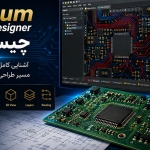
آموزش ساخت Project در Altium Designer؛ اولین پروژه با ما بسازید
آموزش ساخت Project در Altium Designer؛ شروع اولین پروژه PCB
آموزش ساخت Project در Altium Designer یکی از گام های مهم برای ورود به دنیای طراحی حرفهای بردهای مدار چاپی است. در دو درس قبلی آکادمی Altium ابتدا با Altium Designer و مسیر کلی طراحی PCB آشنا شدیم و سپس محیط نرمافزار، Projects Panel، Properties Panel، Components Panel و تفاوت Schematic Editor و PCB Editor را بررسی کردیم. حالا زمان آن رسیده که اولین کار عملی خود را در Altium انجام دهیم. در این آموزش یک PCB Project جدید در Altium Designer ایجاد میکنیم و یاد میگیریم فایلهایی مانند PrjPcb، SchDoc و PcbDoc دقیقاً چه کاربردی دارند. در پایان مقاله یک ساختار پروژه مرتب خواهیم داشت که میتوانیم در درسهای بعدی همان پروژه را ادامه دهیم، شماتیک خود را داخل آن رسم کنیم و در نهایت آن را به یک PCB واقعی تبدیل کنیم.
📌 فایلهای پروژه Altium در یک نگاه
ساختار اصلی پروژه
فایل پروژه PCB
فایل شماتیک
فایل طراحی PCB
مدیریت فایلهای پروژه
طراحی Schematic
Project در Altium Designer چیست؟
قبل از ساخت اولین پروژه باید بدانیم Project در Altium دقیقاً چیست. یک طراحی PCB معمولاً فقط از یک فایل تشکیل نشده است. ممکن است برای یک پروژه فایلهای مختلفی داشته باشیم که هرکدام بخشی از فرایند طراحی را نگهداری میکنند. برای مثال:
My-First-PCB
│
├── My-First-PCB.PrjPcb
├── Main.SchDoc
└── Main.PcbDoc
در این ساختار: PrjPcb مربوط به Project است. SchDoc شماتیک مدار را نگهداری میکند. PcbDoc مربوط به طراحی فیزیکی PCB است.
⚡ پاسخ سریع
برای ساخت Project در Altium ابتدا یک PCB Project ایجاد میکنیم. سپس فایلهای موردنیاز مانند Schematic Document با پسوند SchDoc و PCB Document با پسوند PcbDoc را به پروژه اضافه میکنیم.
تفاوت Project و Document در Altium چیست؟
یکی از مفاهیمی که ممکن است در شروع کار کمی گیجکننده باشد، تفاوت بین Project و Document است. Project ساختار کلی طراحی را مدیریت میکند، در حالی که هر Document اطلاعات مربوط به بخش مشخصی از طراحی را نگهداری میکند. برای مثال Schematic یک Document است و PCB نیز یک Document دیگر.
| نوع | پسوند | کاربرد |
|---|---|---|
| PCB Project | .PrjPcb | مدیریت پروژه PCB |
| Schematic Document | .SchDoc | رسم شماتیک مدار |
| PCB Document | .PcbDoc | طراحی فیزیکی PCB |
💡 Project را با PCB Document اشتباه نگیرید
فایل PcbDoc خود Project نیست. PcbDoc فقط Document مربوط به طراحی PCB است و میتواند درون یک PCB Project قرار بگیرد.
فایل PrjPcb در Altium چیست؟
وقتی یک PCB Project ایجاد میکنیم، Altium فایلی با پسوند: .PrjPcb برای پروژه ایجاد میکند. این فایل نماینده Project شما است و اطلاعات مربوط به ساختار و تنظیمات پروژه را مدیریت میکند. برای مثال:
LED-Control.PrjPcbممکن است درون همین پروژه چند Document مختلف داشته باشیم.
🧠 سادهتر به موضوع نگاه کنیم
اگر کل طراحی PCB را مانند یک پرونده در نظر بگیریم، PrjPcb پرونده اصلی پروژه و SchDoc و PcbDoc مدارک مختلف داخل آن هستند.
آموزش ساخت PCB Project در Altium Designer
حالا وارد بخش عملی آموزش میشویم. Altium Designer را اجرا کنید. بسته به نسخه نرمافزار، ظاهر بعضی منوها ممکن است کمی متفاوت باشد، اما هدف ما ایجاد یک PCB Project جدید است.
مرحله اول؛ ایجاد Project جدید
از گزینههای ایجاد Project جدید در Altium، یک PCB Project بسازید. در بعضی نسخهها مسیر و رابط ایجاد Project ممکن است متفاوت باشد، بنابراین اگر ظاهر نرمافزار شما دقیقاً مشابه Screenshot این آموزش نبود، بهدنبال گزینه مربوط به ایجاد PCB Project باشید.
بعد از ایجاد Project، پروژه جدید باید در Projects Panel نمایش داده شود.
مرحله دوم؛ نام پروژه را مشخص کنید
نام پروژه را از همان ابتدا معنیدار انتخاب کنید. برای مثال:
LED-Control-Board.PrjPcbبهتر از نامهایی مانند:
Project1.PrjPcb
NewProject.PrjPcb
Test123.PrjPcb
است. چون چند ماه بعد نیز فقط با دیدن نام فایل متوجه میشوید مربوط به کدام پروژه است.
Projects Panel بعد از ساخت Project
پس از ایجاد پروژه، به Projects Panel توجه کنید. Project جدید باید در این قسمت نمایش داده شود.
فعلاً ممکن است Project تقریباً خالی باشد، زیرا هنوز Schematic و PCB Document به آن اضافه نکردهایم. در مراحل بعدی ساختار آن کاملتر خواهد شد.
آموزش ساخت Schematic Document در Altium
برای طراحی مدار به یک Schematic Document نیاز داریم. فایل Schematic با پسوند: .SchDoc ذخیره میشود. یک Schematic Document جدید به PCB Project خود اضافه کنید. پس از ایجاد فایل، آن را با یک نام مشخص ذخیره کنید. برای مثال:
Main.SchDocیا در پروژههای بزرگتر:
Power.SchDoc
MCU.SchDoc
Sensors.SchDoc
SchDoc چه چیزی را نگهداری میکند؟
در فایل Schematic با مواردی مانند:
- Symbol قطعات
- Pinها
- Wire
- Net
- Net Label
- Power Port
- GND
- Designator
کار خواهیم کرد. در مقاله بعدی دقیقاً وارد همین محیط میشویم و اولین Schematic خود را میسازیم.
آموزش ساخت PCB Document در Altium
برای طراحی فیزیکی PCB به یک PCB Document نیاز داریم. پسوند این فایل: .PcbDoc است. یک PCB Document جدید ایجاد کرده و آن را به Project اضافه کنید. برای مثال نام آن را:
Main.PcbDocقرار دهید.
🚨 هنوز وارد طراحی PCB نشوید
در این مرحله فقط فایل PCB را ایجاد کردهایم. قبل از Placement و Routing باید شماتیک، قطعات، Footprintها و اتصالات پروژه بهدرستی آماده و بررسی شوند.
ساختار نهایی اولین Project ما
اگر مراحل را درست انجام داده باشید، حالا پروژهای شبیه این دارید:
LED-Control-Board
│
├── LED-Control-Board.PrjPcb
│
├── Main.SchDoc
│
└── Main.PcbDoc
این همان ساختار سادهای است که برای شروع نیاز داریم. در درس بعدی: Main.SchDoc را باز میکنیم و طراحی اولین شماتیک را شروع خواهیم کرد.
چرا فایلهای Altium را باید اصولی نامگذاری کنیم؟
در یک پروژه کوچک شاید نام فایل چندان مهم به نظر نرسد. اما فرض کنید پروژه شما شامل موارد زیر شود:
- چند Schematic Sheet
- PCB
- Library
- Datasheet
- Gerber
- BOM
- STEP
- نسخههای مختلف طراحی
در چنین شرایطی نامگذاری نامناسب خیلی سریع پروژه را شلوغ و گیجکننده میکند. برای مثال:
new1.SchDoc
test2.SchDoc
final.PcbDoc
final2.PcbDoc
final-final.PcbDoc
ساختار مناسبی نیست. در مقابل:
Power.SchDoc
MCU.SchDoc
Sensor.SchDoc
Main-Board.PcbDoc
اطلاعات بسیار بیشتری درباره محتویات فایلها میدهد.
💡 از همان پروژه اول مرتب باشید
عادت به نامگذاری و ذخیره اصولی فایلها در پروژههای ساده شاید ضروری به نظر نرسد، اما در پروژههای بزرگ و تیمی اهمیت بسیار زیادی پیدا میکند.
فایلهای پروژه Altium را کجا ذخیره کنیم؟
پیشنهاد میشود برای هر PCB یک پوشه مستقل داشته باشید. برای مثال:
Projects
└── LED-Control-Board
    ├── LED-Control-Board.PrjPcb
    ├── Main.SchDoc
    └── Main.PcbDoc
در مراحل بعدی ممکن است پوشههای دیگری نیز به ساختار پروژه اضافه کنیم. مثلاً:
LED-Control-Board
│
├── Design
├── Datasheets
├── Libraries
├── 3D-Models
└── Manufacturing
این نوع ساختار مخصوصاً زمانی مفید است که پروژه شامل فایلهای زیادی شود.
آیا باید SchDoc و PcbDoc همنام باشند؟
الزامی نیست. ممکن است Project شما: Smart-Sensor.PrjPcb باشد و Schematicهای مختلفی مانند: Power.SchDoc MCU.SchDoc و Sensors.SchDoc داشته باشد. نام فایل باید بیشتر به شما کمک کند محتوای آن را سریع تشخیص دهید.
آیا یک Project میتواند چند SchDoc داشته باشد؟
بله. پروژههای ساده ممکن است تنها یک Schematic Document داشته باشند، اما در پروژههای بزرگ تقسیم مدار به چند Sheet میتواند خوانایی و مدیریت طراحی را بهتر کند. برای مثال:
بخش تغذیه
میکروکنترلر
ارتباطات
فعلاً در اولین پروژه خود فقط از یک SchDoc استفاده میکنیم تا آموزش ساده باقی بماند.
تفاوت SchDoc و SchLib چیست؟
این دو پسوند ممکن است برای افراد تازهکار شبیه به نظر برسند، اما کاربرد متفاوتی دارند. SchDoc فایل شماتیک مدار است. SchLib مربوط به Schematic Library و ساخت Symbol قطعات است. به زبان ساده:
SchDoc → مدار را طراحی میکنیم
SchLib → Symbol قطعات را میسازیمدر بخش Library آکادمی بهصورت کامل سراغ SchLib خواهیم رفت.
تفاوت PcbDoc و PcbLib چیست؟
همین تفاوت در بخش PCB نیز وجود دارد. PcbDoc فایل PCB پروژه است. PcbLib کتابخانه Footprintها است.
PcbDoc → برد را طراحی میکنیم
PcbLib → Footprint قطعات را میسازیماین تفاوت را از همین ابتدا به خاطر بسپارید، چون بعداً هنگام ساخت Library بسیار مهم خواهد شد.
اشتباهات رایج هنگام ساخت Project در Altium
ساخت فایل بدون Project
برای تمرین شاید بتوانید یک Document جداگانه ایجاد کنید، اما برای یک پروژه واقعی بهتر است فایلهای طراحی را در ساختار Project مناسب مدیریت کنید.
ذخیره فایلها در چند محل نامرتبط
پخش شدن فایلهای یک پروژه بین Desktop، Downloads و چند پوشه مختلف، مدیریت و انتقال پروژه را دشوار میکند.
استفاده از نامهای نامفهوم
نامهایی مانند Test1 و Final2 در آینده اطلاعات مفیدی درباره فایل نمیدهند.
اشتباه گرفتن PrjPcb و PcbDoc
PrjPcb فایل Project و PcbDoc فایل طراحی PCB است.
شروع PCB قبل از آماده شدن Schematic
در مسیر آموزشی ما ابتدا شماتیک و Componentها را آماده میکنیم و سپس سراغ طراحی PCB میرویم.
⚠️ فایل پروژه را فقط روی یک سیستم نگه ندارید
در پروژههای مهم از فایلهای طراحی نسخه پشتیبان داشته باشید. از دست رفتن فایل PCB یا Schematic میتواند ساعتها یا حتی روزها کار طراحی را از بین ببرد.
چکلیست ساخت اولین PCB Project
قبل از رفتن به درس بعدی بررسی کنید:
☑ Project نام مناسبی دارد.
☑ فایل PrjPcb ذخیره شده است.
☑ یک SchDoc ایجاد کردهاید.
☑ SchDoc داخل Project قرار دارد.
☑ یک PcbDoc ایجاد کردهاید.
☑ PcbDoc داخل Project قرار دارد.
☑ فایلها در یک پوشه مشخص ذخیره شدهاند.
☑ ساختار پروژه در Projects Panel قابل مشاهده است.
اگر تمام این موارد انجام شدهاند، برای درس بعدی آماده هستید.
مقالات قبلی آکادمی Altium
قبل از این درس چه چیزهایی یاد گرفتیم؟
اگر آموزش Altium را از ابتدا دنبال نکردهاید، پیشنهاد میکنیم قبل از ادامه این دو درس را مطالعه کنید:
مرحله بعد؛ ساخت اولین Schematic در Altium
تا اینجا Project ما آماده شده اما هنوز هیچ مدار واقعی داخل آن طراحی نکردهایم. در درس بعدی فایل: Main.SchDoc را باز میکنیم و وارد Schematic Editor میشویم. در آنجا با Sheet شماتیک، Grid و تنظیمات اولیه Document آشنا خواهیم شد و محیط را برای طراحی مدار آماده میکنیم.
🚀 درس بعدی آکادمی Altium
Project آماده است؛ حالا وقت آن رسیده که وارد اولین Schematic واقعی خود شویم.
آموزش ساخت Schematic در Altium Designer ←
جمعبندی ساخت Project در Altium Designer
در این آموزش اولین Project در Altium Designer را ایجاد کردیم و با ساختار اصلی فایلهای یک پروژه PCB آشنا شدیم. یاد گرفتیم فایل PrjPcb مربوط به Project است، SchDoc برای طراحی Schematic استفاده میشود و PcbDoc Document مربوط به طراحی فیزیکی PCB است. همچنین دیدیم که Project و Document یک مفهوم نیستند و یک Project میتواند شامل چند Document مختلف باشد.
فراموش نکنید که یک پروژه (Project) صرفاً یک پوشه نیست، بلکه یک “Container” هوشمند است. تفاوت کلیدی Project و Document در این است که پروژه تمامی وابستگیها، از قوانین طراحی (Design Rules) گرفته تا کتابخانهها و 3dfootprintهای اختصاصی را به هم متصل میکند. استفاده از 3dfootprint دقیق در همین مراحل اولیه، نهتنها کیفیت بصری طراحی شما را بالا میبرد، بلکه از خطاهای احتمالی در زمان مونتاژ و تداخل قطعات با بدنه (Enclosure) جلوگیری میکند.
در پروژههای واقعی، مدیریت صحیح فایلها، نامگذاری مناسب و نگهداری تمام اطلاعات مرتبط در یک ساختار منظم اهمیت زیادی دارد. از اینجا به بعد همین Project را در درسهای بعدی ادامه میدهیم تا مرحلهبهمرحله از یک پروژه خالی به یک طراحی PCB کامل برسیم.
Project خود را ساختید؟
اگر هنگام ساخت PCB Project، اضافه کردن SchDoc یا PcbDoc یا ذخیره فایلها با مشکلی روبهرو شدید، خطا یا مشکلی که مشاهده میکنید در بخش نظرات بنویسید.
سؤالهای پرتکرار شما میتوانند به تکمیل آموزشهای بعدی آکادمی Altium کمک کنند.
سوالات متداول درباره Project در Altium
فایل PrjPcb در Altium چیست؟
PrjPcb فایل مربوط به PCB Project در Altium است و برای مدیریت پروژه و Documentهای مرتبط با طراحی استفاده میشود.
تفاوت SchDoc و PcbDoc چیست؟
SchDoc برای طراحی شماتیک و مشخص کردن ارتباط منطقی قطعات استفاده میشود، در حالی که PcbDoc مربوط به طراحی فیزیکی PCB، Placement قطعات، Trackها، Viaها و سایر عناصر برد است.
آیا یک Project در Altium میتواند چند فایل Schematic داشته باشد؟
بله. یک PCB Project میتواند چند Schematic Document داشته باشد و در پروژههای بزرگ میتوان بخشهایی مانند Power، MCU و Interfaces را در Sheetهای جداگانه سازماندهی کرد.