اضافه کردن لوگو به Design Library در SolidWorks
اضافه کردن لوگو به Design Library در SolidWorks
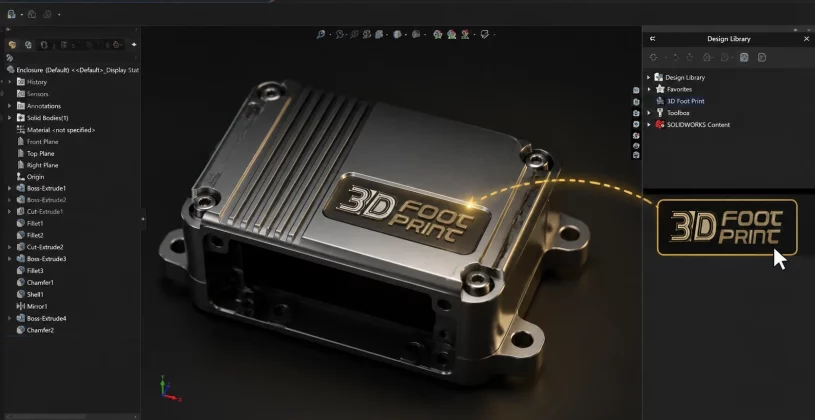
اگر در پروژههای مختلف از لوگوی شرکت یا یک طرح گرافیکی مشخص استفاده میکنی، بهتر است آن را داخل Design Library قرار بدهی. با این کار دیگر لازم نیست هر بار فایل لوگو را دوباره وارد کنی یا در پوشههای مختلف دنبال آن بگردی. وقتی لوگو داخل Design Library قرار بگیرد، همیشه در پنل سمت راست SolidWorks در دسترس میماند و فقط با چند ثانیه میتوانی آن را وارد هر مدل جدید کنی.
در واقع با این روش، فرآیند اضافه کردن لوگو solidworks بسیار سریعتر میشود. تو فقط یک بار لوگو را آماده میکنی و بعد از آن در تمام پروژهها از همان نسخه استفاده میکنی. این کار هم سرعت طراحی را بالا میبرد و هم باعث میشود تمام مدلها یک ظاهر استاندارد داشته باشند.
ساخت یا وارد کردن فایل لوگو
برای شروع باید فایل لوگو را داخل SolidWorks آماده کنی. اگر لوگو را بهصورت برداری در اختیار داری، میتوانی آن را با فرمت DXF یا DWG وارد نرمافزار کنی. بعد از وارد کردن فایل، خطوط لوگو در محیط Sketch نمایش داده میشوند و میتوانی آن را در صورت نیاز ویرایش کنی.
در روش دیگر میتوانی لوگو را مستقیماً داخل SolidWorks رسم کنی. بعد از تکمیل اسکچ، فایل را بهصورت یک Part ذخیره کن. این فایل همان لوگویی است که بعداً داخل Design Library قرار میدهی.
اضافه کردن پوشه لوگو به Design Library
حالا باید پوشهای که فایل لوگو داخل آن قرار دارد به Design Library معرفی کنی. برای این کار این مسیر را باز کن:
Tools → Options → System Options → File Locations
در این قسمت از لیست گزینه Design Library را انتخاب کن. سپس مسیر پوشهای را که فایل لوگو در آن قرار دارد به لیست اضافه کن. بعد از ذخیره تنظیمات، SolidWorks این پوشه را در پنل Design Library نمایش میدهد.
از این لحظه به بعد وقتی پنل Design Library را در سمت راست نرمافزار باز کنی، پوشه لوگو را میبینی و میتوانی خیلی سریع به فایل آن دسترسی داشته باشی.
استفاده از لوگو با Drag & Drop
بعد از اضافه شدن پوشه به Design Library، استفاده از لوگو بسیار ساده میشود. فقط کافی است فایل لوگو را از پنل Library بگیری و آن را داخل مدل یا اسکچ موردنظر Drag & Drop کنی. SolidWorks بلافاصله لوگو را وارد پروژه میکند و میتوانی موقعیت یا اندازه آن را تنظیم کنی.
این روش برای طراحی قطعات صنعتی، بدنه دستگاهها یا مدلهایی که باید برند مشخصی داشته باشند بسیار کاربردی است. چون دیگر لازم نیست هر بار لوگو را دوباره وارد کنی یا فایل آن را از ابتدا پیدا کنی.
چرا این روش در SolidWorks مهم است؟
وقتی عناصر پرکاربرد مثل لوگو را داخل Design Library نگه میداری، روند طراحی بسیار سریعتر پیش میرود. علاوه بر این، تمام پروژهها از یک نسخه یکسان از لوگو استفاده میکنند و ظاهر طراحیها کاملاً هماهنگ باقی میماند.
اگر قصد داری لوگو یا متن را روی سطح قطعه حک کنی، میتوانی از آموزش نوشتن متن روی سطوح منحنی در SolidWorks استفاده کنی. همچنین برای اصلاح سریع اسکچها قبل از استفاده از لوگو، آموزش Trim Entities در SolidWorks هم میتواند خیلی کمککننده باشد.
در نهایت اگر میخواهی سرعت کار در SolidWorks بالا برود و همیشه عناصر تکراری را بهصورت استاندارد استفاده کنی، اضافه کردن لوگو به Design Library یکی از سادهترین و کاربردیترین کارهایی است که میتوانی انجام بدهی.