آموزش ساخت رزوه در SolidWorks با ابزار Thread
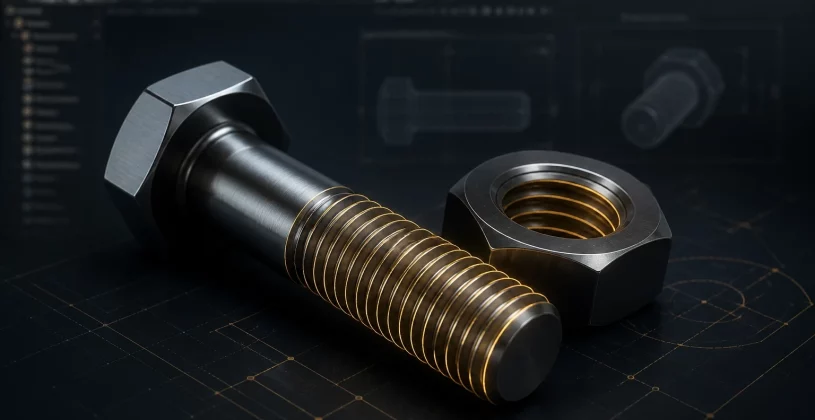
در طراحی قطعات مکانیکی، ایجاد رزوه برای پیچ و مهره یکی از کارهای بسیار رایج است. در نرمافزار SolidWorks ابزاری به نام Thread وجود دارد که به شما اجازه میدهد رزوههای واقعی را به صورت سهبعدی روی قطعات ایجاد کنید. استفاده از قابلیت Thread در SolidWorks باعث میشود مدل شما به واقعیت نزدیکتر باشد و برای شبیهسازی، مونتاژ و حتی ساخت قطعه آمادهتر شود.
در گذشته بسیاری از طراحان برای نمایش رزوه فقط از روشهای ظاهری یا Annotation استفاده میکردند، اما ابزار Thread این امکان را فراهم کرده است که رزوه به صورت واقعی روی سطح استوانهای قطعه ایجاد شود. این موضوع در پروژههایی که نیاز به مدلسازی دقیق دارند بسیار مهم است.
ابزار Thread در SolidWorks چیست؟
ابزار Thread برای ایجاد رزوههای استاندارد روی سطوح استوانهای داخلی یا خارجی استفاده میشود. به کمک این ابزار میتوانید انواع رزوههای متریک یا استانداردهای دیگر را روی پیچها، سوراخها یا قطعات مکانیکی اعمال کنید.
این قابلیت معمولاً در طراحی قطعاتی مانند پیچها، مهرهها، کانکتورها و قطعات صنعتی که نیاز به اتصال مکانیکی دارند استفاده میشود. استفاده صحیح از Thread باعث میشود مدل سهبعدی شما برای مونتاژ و بررسی تداخل قطعات بسیار دقیقتر باشد.
نحوه ایجاد رزوه با Thread
برای استفاده از ابزار Thread در SolidWorks مراحل زیر را انجام دهید:
- ابتدا یک سطح استوانهای یا سوراخ روی قطعه ایجاد کنید.
- از منوی Insert وارد بخش Features شوید.
- گزینه Thread را انتخاب کنید.
- سطح مورد نظر برای ایجاد رزوه را مشخص کنید.
- نوع رزوه، گام (Pitch) و طول رزوه را تنظیم کنید.
توضیح دقیق پارامترهای دستور Thread
بعد از انتخاب سطح استوانهای، پنجره Thread چند بخش تنظیماتی دارد که شناخت درست هرکدام باعث میشود رزوه خروجی دقیقاً مطابق نیاز مونتاژ شما باشد:
- Thread Location: لبهی شروع رزوه را مشخص میکند؛ معمولاً لبه ابتدایی استوانه انتخاب میشود.
- Offset: در صورت فعال بودن، رزوه را با فاصله مشخصی از لبه انتخابی شروع میکند؛ برای پیچهایی که نباید رزوهشان تا لبه ادامه یابد کاربرد دارد.
- Start Angle: زاویه شروع رزوه حول محور استوانه را تنظیم میکند و در تراز کردن رزوه با سایر ویژگیهای قطعه مفید است.
- End Condition: نحوه پایان رزوه را تعیین میکند؛ گزینههایی مانند Blind (تا عمق مشخص) یا Through All (تا انتهای قطعه) در دسترس است.
- Specification: در این بخش نوع استاندارد رزوه (Type، مثلاً Metric Die یا Metric Tap) و اندازه (Size، مثلاً M8×1.25) انتخاب میشود.
- Right-hand / Left-hand: جهت رزوه را مشخص میکند؛ اکثر پیچهای استاندارد راستگرد هستند.
بهعنوان مثال، برای یک پیچ M8 استاندارد معمولاً Pitch برابر با ۱.۲۵ میلیمتر انتخاب میشود که بهصورت خودکار در Specification پیشنهاد داده میشود.
پس از تأیید تنظیمات، نرمافزار رزوه را به صورت سهبعدی روی قطعه ایجاد میکند و شما میتوانید آن را در مدل مشاهده کنید.
ساخت سوراخ رزوهدار با Hole Wizard
علاوه بر ایجاد رزوه روی سطح بیرونی یک شفت یا پیچ، در بسیاری از پروژهها نیاز به سوراخهایی داریم که خودشان رزوهی داخلی داشته باشند تا پیچ در آنها بسته شود. برای این کار مسیر متفاوتی نسبت به Thread ساده طی میشود:
- ابتدا یک Extrude برای ایجاد حجم قطعه انجام دهید.
- از سربرگ Features وارد Hole Wizard شوید.
- در پنجره باز شده، گزینه Thread یا Tapped Hole را انتخاب کنید.
- لبه سوراخ مورد نظر را در ناحیه مشخصشده انتخاب کنید.
- عمق رزوه را در End Condition و استاندارد/سایز مته را در بخش Specification تنظیم کنید.
مزیت اصلی این روش نسبت به Thread معمولی این است که سوراخ و رزوه در یک مرحله ایجاد میشوند و برای مدلسازی قطعاتی مثل بلوکهای موتور، فلنجها و صفحات اتصال بسیار کاربردیتر است.
نمایش رزوه در نقشه دوبعدی (Cosmetic Thread)
یکی از سوالهای رایج کاربران سالیدورک این است که چرا رزوهی واقعی ساختهشده روی مدل، در نقشه دوبعدی (Drawing) بهصورت خطوط استاندارد رزوه نمایش داده نمیشود. علت این است که نمایش گرافیکی رزوه در نقشه، مستقل از فیچر Thread است و باید جداگانه فعال شود:
- از منوی Tools وارد Options شوید.
- در تب Document Properties وارد بخش Detailing شوید.
- گزینه Shaded Cosmetic Threads را فعال کنید.
- وارد محیط Drawing شده و نمای مربوطه را بهروزرسانی (Rebuild) کنید.
پس از این تنظیم، رزوهها در نقشه با خطوط استاندارد نمایش داده میشوند و نیازی به رسم دستی آنها نیست. این موضوع بهخصوص برای نقشههای ساخت (Manufacturing Drawing) که باید طبق استاندارد به کارگاه تحویل داده شوند اهمیت دارد.
مقایسه روشهای مختلف رزوهزنی در سالیدورک
| روش | دقت واقعی رزوه | سرعت ساخت | کاربرد پیشنهادی |
|---|---|---|---|
| Thread (روش این مقاله) | بالا — هندسه واقعی | سریع | مدلسازی برای ساخت و مونتاژ دقیق |
| Sweep Cut دستی | بالا ولی زمانبر | کند | رزوههای غیراستاندارد و سفارشی |
| Cosmetic Thread | فقط نمایشی، بدون هندسه واقعی | بسیار سریع | نقشهکشی و کاهش حجم فایل |
انواع استاندارد رزوه قابل انتخاب در Thread
در بخش Specification ابزار Thread، استانداردهای مختلفی برای انتخاب وجود دارد که رایجترین آنها عبارتاند از:
| استاندارد | نمونه سایز | کاربرد رایج |
|---|---|---|
| Metric Die/Tap | M6×1.0 ، M8×1.25 ، M10×1.5 | قطعات صنعتی متریک (رایج در ایران و اروپا) |
| Unified National Coarse (UNC) | 1/4-20 ، 3/8-16 | قطعات وارداتی استاندارد آمریکایی |
| Unified National Fine (UNF) | 1/4-28 | اتصالاتی که به رزوه ریزتر و محکمتر نیاز دارند |
خطاهای رایج هنگام ساخت رزوه در سالیدورک
- رزوه روی سطح مسطح ایجاد نمیشود: ابزار Thread فقط روی سطوح استوانهای (Cylindrical) کار میکند؛ برای سطوح دیگر باید از Sweep Cut استفاده کرد.
- خطای تداخل هندسی (Interference): معمولاً به دلیل انتخاب Pitch نامناسب نسبت به قطر استوانه رخ میدهد؛ Size انتخابی در Specification را با قطر واقعی مدل همخوان کنید.
- رزوه در Assembly دیده نمیشود ولی در Part هست: سطح جزئیات نمایش (Level of Detail) اسمبلی را بررسی کنید یا Rebuild کامل بگیرید.
- حجم فایل بعد از افزودن رزوه واقعی زیاد شده: در صورت نیاز فقط به نمایش (نه ساخت واقعی)، بهجای Thread از Cosmetic Thread استفاده کنید (بخش بالا را ببینید).
مزایای استفاده از Thread در طراحی قطعات
- ایجاد رزوه واقعی روی مدل سهبعدی
- افزایش دقت در طراحی قطعات مکانیکی
- مناسب برای مونتاژ و بررسی تداخل قطعات
- آمادهسازی مدل برای تولید یا شبیهسازی
در بسیاری از پروژهها، طراحان پس از ایجاد سوراخها و ویژگیهای مختلف روی قطعه، رزوه را با ابزار Thread اضافه میکنند. همچنین برای تکثیر سوراخها یا ویژگیهای مشابه در اطراف قطعه میتوان از ابزارهایی مانند Circular Pattern در SolidWorks استفاده کرد.
جمع بندی
استفاده اصولی از ابزار Thread در SolidWorks، فراتر از یک تغییر ظاهری ساده است؛ این قابلیت پل ارتباطی میان مدلسازی مجازی و تولید صنعتی دقیق محسوب میشود. زمانی که به مدلسازی پکیجهای مکانیکی، قطعات الکترومکانیکی و اتصالات صنعتی میپردازید، تعریف دقیق رزوه و ابعاد فیزیکی، نقش مستقیمی در دقت 3D Footprint (ردپای سهبعدی و فضای اشغالشده توسط قطعه در اسمبلی نهایی) ایفا میکند. یک 3D Footprint دقیق به شما امکان میدهد فضای اشغالشده، رزوه مجاز و عدم تداخل اتصالات را پیش از ورود به خط تولید یا مونتاژ با قطعات دیگر (مانند بردهای الکترونیکی و شاسیها) با بالاترین دقت بررسی کنید
استفاده از قابلیت Thread در SolidWorks یکی از روشهای مهم برای حرفهایتر کردن مدلهای سهبعدی است و کمک میکند طراحی شما به استانداردهای واقعی قطعات صنعتی نزدیکتر شود.