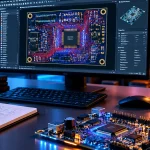
تغییر تعاملی لایهها هنگام مسیریابی PCB
در زمان مسیریابی برد مدار چاپی، سرعت جابهجایی بین لایهها اهمیت زیادی دارد. آلتیوم دیزاینر به شما اجازه میدهد هنگام انجام Routing، بدون توقف مسیرکشی، لایه فعال را تغییر دهید و با اضافهکردن خودکار Via، مسیرهای کوتاهتر و حرفهایتری طراحی کنید.
چرا تغییر سریع لایه هنگام Routing اهمیت دارد؟
در طراحی بردهای چندلایه، بهخصوص بردهای دارای تراکم بالا، BGA و مدارهای HDI، گاهی لازم است مسیر سیگنال از یک لایه به لایه دیگر منتقل شود. تغییر سریع لایه در آلتیوم باعث میشود مسیرکشی با سرعت بیشتری انجام شود و تمرکز طراح هنگام کار از بین نرود.
تغییر صحیح و سریع لایه میتواند مزایای زیر را داشته باشد:
- کاهش طول مسیرهای PCB
- کاهش تعداد Viaهای غیرضروری
- بهبود نظم و خوانایی مسیرکشی
- کمک به حفظ یکپارچگی سیگنال
- افزایش سرعت طراحی بردهای چندلایه
- مسیریابی آسانتر در اطراف قطعاتی مانند BGA
روشهای تغییر لایه هنگام مسیریابی در آلتیوم
برای جابهجایی بین لایههای سیگنال در زمان استفاده از ابزار Interactive Routing، میتوانید از میانبرهای زیر استفاده کنید.
۱. استفاده از کلید ستاره روی Numeric Keypad
فشردن کلید * روی بخش عددی کیبورد، یکی از سریعترین روشها برای تغییر لایه هنگام Routing است. با هر بار فشردن این کلید، آلتیوم شما را به لایه سیگنال بعدی منتقل میکند.
این روش بهخصوص هنگام مسیریابی پایههای BGA، مسیرهای فشرده و بردهای چندلایه بسیار کاربردی است. در صورت فعال بودن قابلیت Via هنگام تغییر لایه، آلتیوم بهصورت خودکار یک Via نیز در مسیر قرار میدهد.
۲. استفاده از ترکیب Ctrl + Shift و چرخ ماوس
اگر کیبورد شما فاقد Numeric Keypad است، میتوانید از ترکیب کلیدهای Ctrl و Shift به همراه چرخ ماوس استفاده کنید.
- نگهداشتن Ctrl و Shift و چرخاندن چرخ ماوس به جلو، شما را به لایههای پایینتر منتقل میکند.
- نگهداشتن Ctrl و Shift و چرخاندن چرخ ماوس به عقب، شما را به لایههای بالاتر برمیگرداند.
این میانبر فقط به زمان Routing محدود نیست و در محیط PCB Editor نیز برای جابهجایی بین لایههای فعال قابل استفاده است.
۳. انتخاب لایه از طریق پنل ویرایشگر PCB
در صورتی که قصد دارید مستقیماً به یک لایه مشخص بروید، میتوانید از پنل لایهها یا تبهای لایه در محیط PCB Editor استفاده کنید. این روش برای بردهایی با تعداد لایه زیاد، زمانی که میخواهید لایه مقصد را بهصورت دقیق انتخاب کنید، مناسب است.
افزودن خودکار Via هنگام تغییر لایه
هنگام تغییر لایه در زمان Interactive Routing، آلتیوم معمولاً یک Via را در نقطهای قرار میدهد که آخرین بخش تثبیتشده مسیر با بخش پیشنمایش مسیر یا Look-ahead تلاقی دارد.
این قابلیت باعث میشود بدون متوقفکردن مسیرکشی، مسیر از لایه فعلی به لایه موردنظر منتقل شود. به همین دلیل، طراح میتواند مسیرهای پیچیده را با سرعت بیشتری تکمیل کند.
نحوه عملکرد Via در زمان تغییر لایه
- ابزار Interactive Routing را فعال کنید.
- مسیریابی نت موردنظر را آغاز کنید.
- با استفاده از کلید * یا ترکیب Ctrl + Shift + Mouse Wheel لایه را تغییر دهید.
- آلتیوم یک Via مناسب را در نقطه تغییر لایه قرار میدهد.
- مسیریابی روی لایه جدید ادامه پیدا میکند.
تنظیم اندازه و نوع Via در آلتیوم
اندازه Via، قطر پد، قطر سوراخ و محدوده لایههای آن باید با مشخصات ساخت برد و Layer Stack هماهنگ باشد. آلتیوم این مقادیر را بر اساس تنظیمات و قوانین طراحی انتخاب میکند.
برای کنترل Viaهای مورد استفاده هنگام Routing، موارد زیر را بررسی کنید:
- تنظیمات مربوط به Via Size
- قوانین طراحی در بخش PCB Rules and Constraints
- تنظیمات Interactive Routing
- حالت فعال Via Size Mode
- محدودیتهای سازنده PCB
- تعداد و نوع لایههای موجود در Layer Stack Manager
برای بردهای معمولی، استفاده از Through Via رایجترین گزینه است. در بردهای HDI یا بردهایی با تراکم بسیار بالا، ممکن است از Blind Via یا Buried Via نیز استفاده شود.
تنظیم عرض مسیر هنگام تغییر لایه
تغییر لایه ممکن است بهتنهایی کافی نباشد و در برخی پروژهها لازم است عرض مسیر نیز متناسب با نوع سیگنال تنظیم شود. برای مثال، مسیرهای قدرت، سیگنالهای سرعت بالا و خطوط کنترل ممکن است به عرضهای متفاوتی نیاز داشته باشند.
برای تنظیم عرض مسیر، میتوانید از قوانین طراحی و تنظیمات Interactive Routing Width Sources استفاده کنید. در این بخش مشخص میشود که عرض مسیر بر اساس قوانین PCB، مقدار انتخابشده توسط کاربر یا آخرین مقدار استفادهشده تعیین شود.
- برای مسیرهای قدرت از عرض مناسب و افت ولتاژ قابل قبول استفاده کنید.
- برای خطوط دیفرانسیلی، عرض و فاصله زوج مسیر را طبق محاسبات امپدانس تنظیم کنید.
- در مسیرهای فرکانس بالا، تعداد Viaها و طول Stub را کاهش دهید.
- عرض مسیر را با قابلیت ساخت و محدودیتهای کارخانه هماهنگ کنید.
نکات حرفهای برای مسیریابی بهتر در بردهای چندلایه
- قبل از Routing، ساختار لایهها را در Layer Stack Manager بهدرستی تعریف کنید.
- لایههای سیگنال و Reference Plane را با توجه به نوع برد انتخاب کنید.
- برای سیگنالهای حساس، مسیر بازگشت جریان را در نظر بگیرید.
- از قرار دادن Via در نزدیکی پدهای حساس بدون بررسی قوانین ساخت خودداری کنید.
- تعداد تغییر لایهها را تا حد امکان کاهش دهید.
- در اطراف BGA، ابتدا مسیرهای حساس و پرسرعت را مسیریابی کنید.
- پس از پایان مسیرکشی، Design Rule Check یا DRC را اجرا کنید.
- قوانین Clearance، Width، Via Style و Length Matching را بررسی کنید.
جدول میانبرهای تغییر لایه در آلتیوم
| عملکرد | میانبر | کاربرد |
|---|---|---|
| تغییر به لایه بعدی | * روی Numeric Keypad | تغییر سریع لایه در زمان Routing |
| حرکت به لایههای پایینتر | Ctrl + Shift + چرخ ماوس به جلو | انتقال سریع به لایه پایین |
| حرکت به لایههای بالاتر | Ctrl + Shift + چرخ ماوس به عقب | بازگشت سریع به لایه بالاتر |
| توقف مسیرکشی | Esc | خروج از حالت فعلی Routing |
رفع مشکل کار نکردن میانبر تغییر لایه
چرا کلید ستاره در آلتیوم کار نمیکند؟
رایجترین دلیل، استفاده از کلید ستاره ردیف اصلی کیبورد بهجای کلید ستاره Numeric Keypad است. همچنین ممکن است Num Lock یا تنظیمات میانبرهای آلتیوم باعث ایجاد مشکل شده باشد.
راهکارهای پیشنهادی
- بررسی کنید کلید ستاره را از بخش Numeric Keypad فشار میدهید.
- فعالبودن Num Lock را بررسی کنید.
- تنظیمات Keyboard Shortcuts را بررسی کنید.
- مطمئن شوید در حالت Interactive Routing قرار دارید.
- اتصال و تنظیمات چرخ ماوس را بررسی کنید.
- در صورت نیاز، میانبرهای آلتیوم را به حالت پیشفرض برگردانید.
سؤالات متداول درباره تغییر لایه در آلتیوم
سریعترین روش تغییر لایه هنگام Routing چیست؟
استفاده از کلید ستاره روی Numeric Keypad یکی از سریعترین روشها برای تغییر لایه هنگام مسیریابی است. با تغییر لایه، آلتیوم میتواند Via را نیز بهصورت خودکار در مسیر قرار دهد.
آیا بدون Numeric Keypad هم میتوان لایه را تغییر داد؟
بله. میتوانید کلیدهای Ctrl و Shift را نگه دارید و با چرخاندن چرخ ماوس بین لایههای فعال جابهجا شوید.
آیا با تغییر لایه، Via بهصورت خودکار اضافه میشود؟
در حالت Interactive Routing، آلتیوم معمولاً هنگام تغییر لایه یک Via در محل مناسب مسیر قرار میدهد. نوع و اندازه Via به قوانین طراحی و تنظیمات فعال پروژه بستگی دارد.
چگونه اندازه Via را در آلتیوم تغییر دهیم؟
اندازه Via از طریق تنظیمات Interactive Routing، Via Size Mode و قوانین طراحی PCB قابل کنترل است. این مقادیر باید با Layer Stack و قابلیت ساخت برد هماهنگ باشند.
چرا استفاده زیاد از Via مناسب نیست؟
Viaهای زیاد میتوانند طول مسیر، ظرفیت انگلی، هزینه ساخت و مشکلات یکپارچگی سیگنال را افزایش دهند. بنابراین بهتر است تعداد تغییر لایهها و Viaها تا حد امکان بهینه شود.
جمعبندی
با تنظیم صحیح Via Size، قوانین طراحی، عرض مسیر، Layer Stack و بررسی دقیق 3DFootprint قطعات، میتوانید بردهایی با مسیرهای کوتاه، تمیز، قابل ساخت و مناسب برای سیگنالهای حساس طراحی کنید. بررسی سهبعدی Footprintها کمک میکند مشکلاتی مانند ارتفاع نامناسب قطعات، تداخل مکانیکی، جهتگیری اشتباه قطعه و فاصله ناکافی بین اجزا پیش از تولید شناسایی شوند.
پس از تکمیل مسیرکشی، مدلهای سهبعدی قطعات و نحوه قرارگیری آنها روی برد را در محیط 3D PCB Editor بررسی کنید. در پایان نیز اجرای Design Rule Check یا DRC را فراموش نکنید تا خطاهای احتمالی در مسیرها، Viaها، فاصلهها، Footprintها و قوانین طراحی، پیش از ارسال فایلهای تولید برطرف شوند.