انتقال شماتیک به PCB در آلتیوم
انتقال شماتیک به PCB در آلتیوم
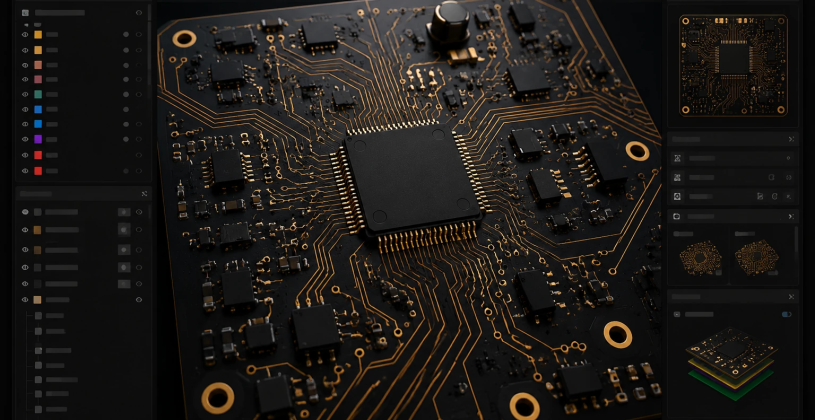
بعد از طراحی مدار در محیط شماتیک، باید قطعات و اتصالهای مدار را به محیط PCB منتقل کنید تا بتوانید طراحی برد مدار چاپی را ادامه دهید. در نرم افزار Altium Designer این فرآیند را با دستور Update PCB انجام می دهید. وقتی انتقال شماتیک به PCB را به درستی انجام دهید، نرم افزار تمام قطعات، نت ها و ارتباطات مدار را به محیط طراحی برد منتقل می کند و شما می توانید مرحله چیدمان قطعات و مسیرکشی را شروع کنید.
ایجاد پروژه و آماده سازی فایل PCB
قبل از انتقال مدار، ابتدا یک پروژه جدید ایجاد کنید و فایل شماتیک و فایل PCB را داخل همان پروژه قرار دهید. سپس پروژه را در یک مسیر مناسب ذخیره کنید تا نرم افزار بتواند ارتباط بین فایل ها را به درستی مدیریت کند.
همچنین بهتر است قبل از انتقال قطعات، ابعاد برد را مشخص کنید. برای این کار می توانید آموزش تعیین ابعاد برد مدار چاپی در آلتیوم را مطالعه کنید تا فضای طراحی برد از ابتدا مشخص باشد.
اجرای دستور Update PCB
بعد از تکمیل طراحی شماتیک، از منوی Design در محیط شماتیک گزینه Update PCB Document را انتخاب کنید. با اجرای این دستور، نرم افزار فرآیند انتقال شماتیک به PCB را شروع می کند و لیست تمام تغییرات مورد نیاز را آماده می کند.

بررسی تغییرات در پنجره ECO
بعد از اجرای دستور Update PCB، پنجره Engineering Change Order یا ECO باز می شود. این پنجره لیست تمام قطعات، نت ها و تغییراتی را که باید به محیط PCB منتقل شوند نمایش می دهد.

در این مرحله روی گزینه Validate Changes کلیک کنید تا نرم افزار قطعات و اتصال ها را بررسی کند. اگر مشکلی در پروژه وجود داشته باشد، آلتیوم همان جا خطا را نمایش می دهد. معمولا این خطاها زمانی ایجاد می شوند که چند قطعه نام یکسان داشته باشند یا برای بعضی قطعات Footprint تعریف نکرده باشید.

برای طراحی صحیح برد، بهتر است ساختار لایه های برد را نیز بشناسید. در مقاله لایه های طراحی در محیط PCB ساختار کامل لایه های برد در آلتیوم را بررسی کرده ایم.
انتقال قطعات به محیط PCB
بعد از بررسی خطاها، روی گزینه Execute Changes کلیک کنید. در این مرحله انتقال مدار به PCB انجام می شود و نرم افزار تمام قطعات و نت ها را به محیط PCB منتقل می کند.


بعد از انجام انتقال شماتیک به PCB، تمام قطعات در کنار برد قرار می گیرند و خطوط اتصال بین آن ها نمایش داده می شود. در این مرحله می توانید چیدمان قطعات و مسیرکشی مدار را شروع کنید. اگر می خواهید طراحی PCB را حرفه ای تر یاد بگیرید، پیشنهاد می کنیم آموزش های آکادمی آلتیوم را مطالعه کنید.