تعیین ابعاد برد مدارچاپی در آلتیوم
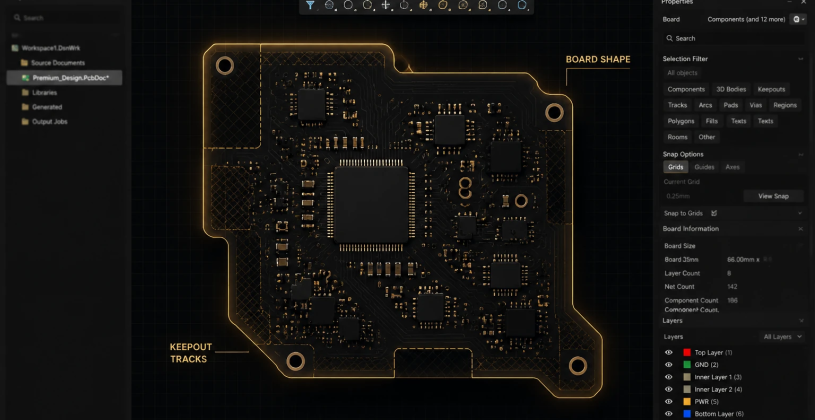
تعیین ابعاد برد مدارچاپی در آلتیوم، فونداسیون اصلی طراحی شما است که با مشخص کردن دقیق مرزها بهوسیله Keepout Track، دقت مسیرکشی را تضمین کرده و احتمال بروز خطاهای چیدمان و تولید را به حداقل می رساند.
در طراحی PCB اولین مرحله مشخص کردن ابعاد برد مدار چاپی است. اگر محدوده برد از ابتدا درست تعیین شود، مسیرکشی و جانمایی قطعات دقیقتر انجام میشود و احتمال خطا کاهش مییابد. آلتیوم ابزارهای مختلفی برای تعیین اندازه برد دارد، اما سادهترین روش استفاده از Keepout Track است که مرز دقیق برد را سریع و قابلاعتماد مشخص میکند.
پیکربندی Keepout Track در آلتیوم دیزاینر
برای شروع از مسیر Place → Keepout Track وارد شوید. بعد از فعال شدن ابزار، کلید Tab را فشار دهید تا تنظیمات باز شود و بتوانید ویژگیهای خط مرزی را تغییر دهید.
همچنین، تنظیم دقیق پارامترهایی مانند ضخامت خط (Width) در این پنجره، وضوح نقشه نهایی را برای استانداردهای تولید و دستگاههای برش CNC به شکل چشمگیری افزایش میدهد.

تنظیم Keepout Track برای رسم مرز برد
در پنجره Properties، نوع لایه را روی Keep-Out Layer قرار دهید. با این کار تمام خطوطی که رسم میکنید به عنوان محدوده غیرمجاز تشخیص داده میشوند و آلتیوم اجازه قرارگیری قطعات یا مسیرها خارج از مرز را نمیدهد.

در این مرحله کافی است با کلیک روی نقاط مختلف، مرز برد را ترسیم کنید. شکل برد میتواند مربعی، مستطیلی یا حتی نامنظم باشد. فقط لازم است خطوط مرزی کامل بسته شوند. هنگام ترسیم به ابعاد واقعی برد توجه کنید تا بعدها در مسیرکشی یا جانمایی قطعات دچار کمبود فضا نشوید.

تعریف Board Shape از روی خطوط مرزی
بعد از تعیین ابعاد برد مدار چاپی و تکمیل خطوط مرزی، تمام خطوط را انتخاب کنید. سپس از مسیر Design → Board Shape → Define From Selected Objects استفاده نمایید. آلتیوم خطوط رسم شده را بهعنوان شکل رسمی برد (Board Shape) تشخیص میدهد.

با استفاده از دستور Define From Selected Objects، شما در واقع به هوش مصنوعی نرم افزار دستور می دهید که فضای عملیاتی طراحی را دقیقاً بر محیط هندسیِ انتخابی شما منطبق کند.

نمای سه بعدی برد پس از تعیین ابعاد
پس از تعیین اندازه نهایی برد، میتوانید با فشار دادن کلید 3 وارد نمای سهبعدی شوید. همچنین با کلید 2، دوباره به نمای دوبعدی PCB برمیگردید. این نمایش سهبعدی کمک میکند قبل از ساخت برد، طراحی را دقیق بررسی کنید.

برای درک بهتر لایهها و نحوه نمایش آنها هنگام تعیین مرز برد، مطالعه این مقاله پیشنهاد میشود: لایه های طراحی PCB.
کالیبراسیون محدوده طراحی با دستور Define From Selected Objects
کالیبراسیون محدوده طراحی با دستور Define From Selected Objects، نقطه تبدیل یک ترسیم ساده به هویت فیزیکی و مهندسی برد شما است. با اجرای این فرمان، نرمافزار آلتیوم فضای نامحدود محیط PCB را دقیقاً بر اساس خطوط انتخابی شما کالیبره کرده و مرزهای اصلی را میشناسد.
این فرآیند نقشی کلیدی در محاسبات خودکار پلیگانها ایفا میکند تا لایههای مس با رعایت فواصل ایمنی (Clearance) از لبههای برد قرار گیرند. از منظر مکانیکی، تنها با این کالیبراسیون است که میتوانید در نمای سهبعدی، خروجی نهایی را با دقت میلیمتری و ابعاد واقعی مشاهده کنید.
دقت داشته باشید که برای اجرای صحیح، خطوط مرزی باید حتماً یک مسیر بسته و بدون شکاف تشکیل دهند تا ساختار یکپارچه برد به درستی تعریف شود.
همچنین اگر پس از تعیین اندازه برد قصد مسیرکشی دارید، مقاله سیم کشی دستی در آلتیوم برایتان بسیار کاربردی خواهد بود.
جمع بندی
در این آموزش یاد گرفتیم چطور با ابزار Keepout Track مرز برد را رسم کنیم و سپس از طریق Define From Selected Objects شکل نهایی برد را تعیین کنیم. این فرایند باعث میشود طراحی PCB دقیقتر و آماده مسیرکشی و چیدمان قطعات باشد. همچنین امکان بررسی طراحی در نمای سهبعدی وجود دارد که دقت نهایی را افزایش میدهد.
برای یادگیری کامل و حرفهای محیط PCB میتوانید از بخش آموزشی Altium Academy استفاده کنید.
مرزهای استراتژیک برد را با دقت میلیمتری ترسیم کنیم و سپس با بهرهگیری از قابلیت Define From Selected Objects، این خطوط را به شکل رسمی و نهایی برد (Board Shape) تبدیل نماییم. تسلط بر تکنیک ترسیم Keepout و کالیبراسیون Board Shape، زیربنای طراحی شما برای یک مسیرکشی بینقص آماده میشود و میتوانید با اطمینان کامل، تطابق دقیق قطعات را با 3DFootprint آنها در فضای واقعی برد بسنجید.
سلام ممنون بابت اموزش خوبتون من خیلی دنبال این مطلب گشتم تا اینجا پیداش کردم
Thanks for finally talking about > تعیین ابعاد برد مدارچاپی در آلتیوم | پایگاه شماتیک و فوت پرینت ایران < Liked it!