تمیز کردن اسکچ با Trim Entities در SolidWorks
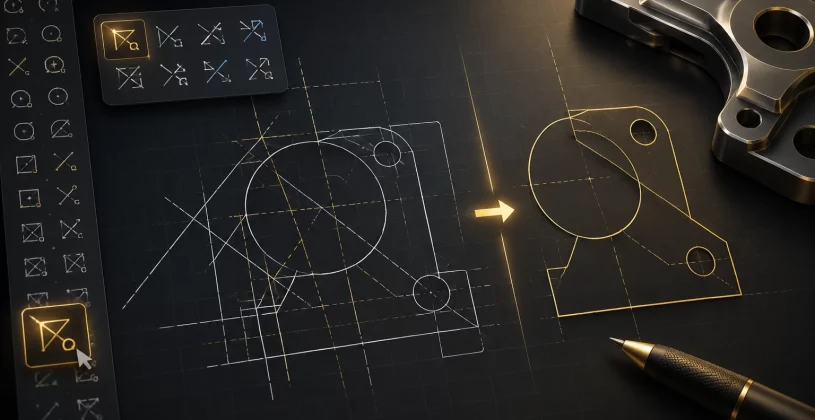
تمیز کردن اسکچ با Trim Entities در SolidWorks
اگر میخواهی یک اسکچ شلوغ را سریع و تمیز اصلاح کنی، **Trim Entities در SolidWorks** یکی از بهترین ابزارهایی است که باید خوب بلد باشی. تو از این ابزار برای حذف خطوط اضافه، اصلاح گوشهها و آمادهسازی اسکچ قبل از مدلسازی استفاده میکنی. وقتی تعداد خطوط، تقاطعها و امتدادهای اضافه زیاد میشود، ویرایش دستی هم وقتگیر است و هم احتمال خطا را بالا میبرد. اینجاست که Trim Entities کار را سریع و دقیق پیش میبرد.
در محیط Sketch سالیدورکس، این ابزار فقط یک فرمان ساده برای حذف خطوط نیست. در واقع چند حالت مختلف دارد که هر کدام را برای یک سناریوی مشخص طراحی کردهاند. اگر درست از آن استفاده کنی، میتوانی در چند ثانیه اسکچ را برای عملیاتهایی مثل Extrude، Revolve یا حتی Pattern آماده کنی. مخصوصاً وقتی با فرمهای پیچیده کار میکنی، تسلط روی این ابزار سرعت طراحی را بالا میبرد و خروجی تمیزتری به تو میدهد.
حالت Power Trim: سریع خطوط اضافه را حذف کن
مهمترین و پرکاربردترین بخش **Trim Entities در SolidWorks** حالت **Power Trim** است. در این حالت فقط کافی است دکمه ماوس را نگه داری و روی بخشهای اضافی خط بکشی. هر قسمتی که از روی آن عبور کنی، همان لحظه حذف میشود. این روش برای زمانی عالی است که اسکچت چندین خط اضافی، تقاطع ناخواسته یا امتدادهای بیاستفاده دارد.
یک نکته خیلی مهم این است که اگر بخواهی بخشی از هندسه را حفظ کنی، میتوانی کلید **Ctrl** را نگه داری تا آن قسمت قفل شود و بقیه نواحی Trim شوند. همین ویژگی باعث میشود کنترل بیشتری روی اصلاح اسکچ داشته باشی و اشتباهی بخش اصلی طرح را حذف نکنی.
چه زمانی از Power Trim استفاده کنیم؟
وقتی اسکچ اولیه را سریع رسم کردهای و حالا باید اضافهها را پاک کنی، Power Trim بهترین انتخاب است. این حالت برای اسکچهای مکانیکی، پروفیلهای پیچیده و طرحهایی که چندین خط همپوشان یا متقاطع دارند، فوقالعاده کاربردی است.
حالت Trim to Closest: هدفمند و دقیق برش بزن
حالت **Trim to closest** زمانی کاربرد دارد که بخواهی فقط نزدیکترین بخش یک خط یا المان را تا مرز بعدی حذف کنی. این روش از Power Trim دقیقتر و کنترلشدهتر است. اگر قصد داشته باشی فقط یک قسمت خاص از یک خط را حذف کنی و باقی ساختار دستنخورده بماند، این حالت انتخاب بهتری است.
در بسیاری از مواقع، مخصوصاً قبل از ایجاد ویژگیهای سهبعدی، لازم است مرزهای اضافی را حذف کنی تا پروفیل کاملاً بسته و استاندارد شود. Trim to closest این کار را سریع و بدون پیچیدگی انجام میدهد.
حالت Corner: گوشههای تمیز بساز
یکی دیگر از بخشهای مفید **Trim Entities در SolidWorks** حالت **Corner** است. این گزینه برای زمانی مناسب است که دو خط یا دو لبه را انتخاب میکنی و میخواهی بین آنها یک گوشه تمیز و درست بسازی. سالیدورکس نقطه تقاطع جدید را ایجاد میکند و اضافهها را اصلاح میکند تا گوشه نهایی دقیق و مرتب باشد.
اگر در حال آمادهسازی یک پروفیل برای مدلسازی دقیق باشی، این قابلیت خیلی به کار میآید. مخصوصاً در قطعاتی که ظاهر گوشهها یا بسته بودن مسیر اهمیت دارد، Corner یک ابزار سریع و قابل اعتماد است.
چرا این ابزار در ویرایش اسکچ مهم است؟
قدرت اصلی **Trim Entities در SolidWorks** در سرعت، دقت و سادگی آن است. بهجای اینکه خطها را یکییکی انتخاب و حذف کنی، میتوانی با چند حرکت ساده کل اسکچ را تمیز کنی. همین موضوع باعث میشود روند طراحی حرفهایتر و روانتر پیش برود.
اگر میخواهی بعد از اصلاح اسکچ، آرایههای تکراری ایجاد کنی، پیشنهاد میکنم آموزش Circular Pattern در SolidWorks را هم ببینی. همچنین برای کنترل دقیقتر ابعاد مدل، مقاله اندازهگیری قطعه در SolidWorks هم خیلی کاربردی است. اگر هم به آموزشهای تخصصی طراحی و مدلسازی علاقه داری، بخش آکادمی آلتیوم سایت را از دست نده.
در نهایت، اگر هدفت این است که اسکچی تمیز، بسته و آماده برای ادامه طراحی داشته باشی، یادگیری درست **Trim Entities در SolidWorks** کاملاً ضروری است. این ابزار ساده به نظر میرسد، اما در عمل یکی از مهمترین ابزارهای افزایش سرعت و کیفیت طراحی در محیط Sketch است.