Polygon Pour Cutout در محیط PCB آلتیوم
ابزار Polygon Pour Cutout در Altium Designer
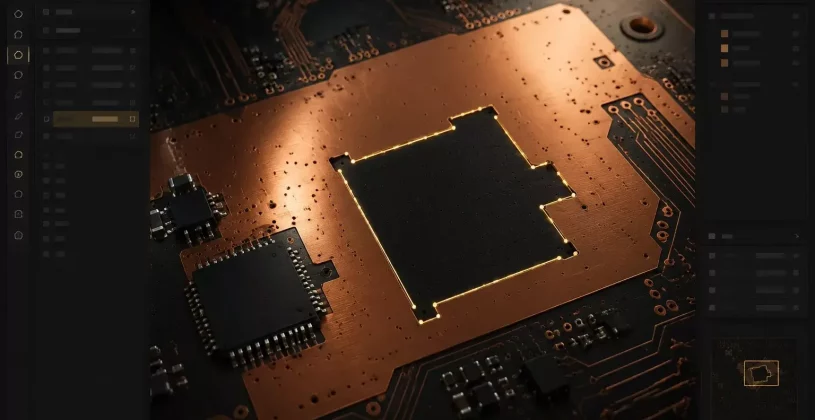
در طراحی PCB معمولاً از Polygon Pour برای ایجاد ناحیههای مسی بزرگ مانند GND یا Power استفاده میکنیم. گاهی لازم است بخشی از این ناحیه مسی حذف شود تا فضای مناسب برای مسیرها، قطعات یا ایزولاسیون ایجاد شود. ابزار Polygon Pour Cutout در Altium Designer دقیقاً برای همین کار طراحی شده است.
با استفاده از این ابزار میتوانید قسمت دلخواهی از پلیگان را برش دهید و یک ناحیه خالی در داخل Polygon ایجاد کنید. این کار باعث میشود ساختار مس روی برد دقیقتر کنترل شود و طراح بتواند فضای لازم برای بخشهای مختلف مدار را مدیریت کند.
در واقع این ابزار عملیات برش پلیگان را انجام میدهد و به شما اجازه میدهد شکل نهایی Copper Area را به صورت دقیق تنظیم کنید.

نحوه استفاده از Polygon Pour Cutout
برای استفاده از این ابزار ابتدا باید یک Polygon روی برد رسم کنید. سپس از منوی Place گزینه Polygon Pour Cutout را انتخاب کنید.
پس از فعال شدن این ابزار، مکاننما به شکل یک علامت بعلاوه تغییر میکند. حال میتوانید محدودهای که باید از پلیگان حذف شود را رسم کنید. نرمافزار این ناحیه را به عنوان Cutout در نظر میگیرد.


بهروزرسانی Polygon بعد از ایجاد Cutout
بعد از ایجاد Cutout باید پلیگان را دوباره محاسبه کنید تا تغییرات روی برد اعمال شود. برای انجام این کار از منوی زیر استفاده کنید:
Tools → Polygon Pours → Repour All
با اجرای این دستور نرمافزار Polygon را دوباره محاسبه میکند و ناحیه برش داده شده در طراحی برد نمایش داده میشود.


نکات تخصصی و رفع خطاهای رایج Polygon Pour Cutout
چرا Cutout من روی برد نمایش داده نمیشود؟
رایجترین اشتباه کاربران تازهکار این است که بعد از رسم Cutout، پلیگان را دوباره محاسبه نمیکنند. به یاد داشته باشید که Polygon Pour Cutout بهتنهایی هیچ تغییری در مس روی برد ایجاد نمیکند؛ این ابزار فقط محدوده حذف را تعریف میکند و تا زمانی که پلیگان را Repour نکنید، ناحیه مسی همچنان دستنخورده باقی میماند.
تفاوت Repour Selected و Repour All
اگر برد شما چند پلیگان مختلف دارد و فقط یکی از آنها تغییر کرده، استفاده از Repour All باعث محاسبه دوباره تمام پلیگانهای برد میشود که روی بردهای بزرگ زمانبر است. در این حالت روش بهینهتر این است:
- روی همان پلیگانی که Cutout در آن قرار دارد کلیک کنید تا انتخاب شود.
- راستکلیک کرده و مسیر Polygon Actions → Repour Selected را انتخاب کنید.
با این روش فقط پلیگان موردنظر دوباره محاسبه میشود و پلیگانهای دیگر برد دستنخورده باقی میمانند.
آیا بعد از ساخت Cutout میتوان آن را ویرایش کرد؟
بله. Cutout در واقع یک آبجکت مستقل از نوع Region است که ویژگی Polygon Cutout روی آن فعال شده. این یعنی میتوانید بعد از ساخت، آن را جابهجا کنید، اندازهاش را تغییر دهید یا کاملاً حذفش کنید — دقیقاً مثل هر آبجکت دیگری روی برد. تنها نکته مهم این است که هر بار بعد از تغییر Cutout، باید دوباره پلیگان را Repour کنید تا تغییرات در مس نهایی برد اعمال شود.
تفاوت Polygon Pour Cutout با Slice Polygon Pour
یکی از سوالاتی که کاربران آلتیوم زیاد میپرسند این است که چه تفاوتی بین این دو ابزار وجود دارد، درحالیکه هر دو ظاهراً روی پلیگان “برش” ایجاد میکنند:
- Polygon Pour Cutout: یک حفره یا ناحیه خالی داخل پلیگان ایجاد میکند، اما پلیگان همچنان یک قطعه یکپارچه باقی میماند.
- Slice Polygon Pour: پلیگان را از یک سمت به سمت دیگر برش میدهد و آن را به دو پلیگان کاملاً مجزا تبدیل میکند که هرکدام میتوانند جداگانه ویرایش یا حذف شوند.
بهعبارت ساده: اگر فقط میخواهید یک فضای خالی داخل ناحیه مسی ایجاد کنید، از Cutout استفاده کنید. اگر میخواهید یک پلیگان بزرگ را به دو پلیگان مستقل تقسیم کنید (مثلاً برای اختصاص دادن هرکدام به یک نت متفاوت)، باید سراغ Slice Polygon Pour بروید.
کاربرد Polygon Pour Cutout در طراحی PCB
این ابزار زمانی کاربرد زیادی دارد که بخواهید بخشی از Polygon را از مسیرهای سیگنال، قطعات یا ناحیههای خاص دور نگه دارید. با استفاده از این روش میتوانید کنترل دقیقتری روی ساختار Copper Area داشته باشید.
یادگیری کامل طراحی PCB در آلتیوم به شما در طراحی های پیشرفته کمک بسیاری می کند که به محتوای جامع آموزش Altium Designer مراجعه کنید.
جمع بندی
ابزار Polygon Pour Cutout در Altium Designer، چیزی فراتر از یک ابزار ساده برای حذف مس است؛ این قابلیت، یکی از ارکان اصلی برای دستیابی به استانداردهای طراحی صنعتی (Industrial Design) و رعایت اصول Signal Integrity (یکپارچگی سیگنال) در بردهای چندلایه است.
همانطور که دیدیم، مدیریت دقیق فضای مسی نه تنها از تداخلهای ناخواسته جلوگیری میکند، بلکه به شما این امکان را میدهد که چیدمان (Layout) خود را با ظرافت و دقت بالا بهینه کنید. فراموش نکنید که در پروژههای پیچیده و فرکانس بالا، کوچکترین بیدقتی در اختصاص فضای مسی میتواند عملکرد نهایی مدار را تحت تأثیر قرار دهد.
بهعنوان یک نکته طلایی برای طراحان حرفهای، همیشه توصیه میشود پس از نهایی کردن نواحی برشخورده، محیط برد را در حالت سهبعدی (3D) بررسی کنید. استفاده از این ابزار برای ایجاد فضای خالی دقیق در اطراف 3d فوت پرینت قطعات حساس (بهویژه قطعاتی که دارای پدهای حرارتی یا کانکتورهای خاص هستند)، به شما کمک میکند تا از تداخلهای احتمالی لایههای مسی با بدنه قطعات جلوگیری کرده و از کیفیت نهایی برد خود اطمینان حاصل کنید.
سوالات متداول درباره Polygon Pour Cutout
آیا Polygon Cutout روی همه لایههای PCB قابل استفاده است؟
بله، Polygon Pour Cutout روی هر پلیگانی که روی هر لایه سیگنال یا پلین (Plane) قرار دارد قابل اجراست، به شرطی که همان لایه در محیط PCB فعال باشد.
چرا باید بخشی از Polygon در PCB حذف شود؟
معمولترین دلایل استفاده از این ابزار عبارتند از ایجاد فاصله ایزولاسیون دور یک المان حساس، جلوگیری از تداخل الکترومغناطیسی نزدیک آنتن یا مدارات RF، و آمادهسازی فضای خالی برای مسیرهای عبوری که نباید به نت پلیگان متصل شوند.
آیا Cutout روی مسیرهای موجود هم اثر میگذارد؟
خیر، Cutout فقط روی خود ناحیه مسی پلیگان اثر میگذارد و مسیرها (Track) یا Via های موجود در آن ناحیه را حذف نمیکند؛ فقط اتصال مس اضافی اطراف آنها را از بین میبرد.