معرفی کاربردی Mouse Gestures در SolidWorks
معرفی کاربردی Mouse Gestures در SolidWorks
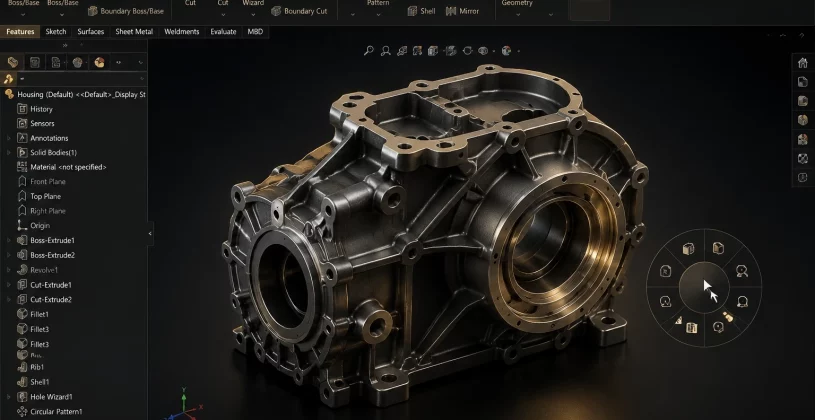
قابلیت Mouse Gestures یا همان ژست ماوسی در SolidWorks یکی از سریعترین و کارآمدترین روشها برای دسترسی مستقیم به ابزارهای مهم طراحی است. وقتی این قابلیت فعال باشد، تنها با نگه داشتن دکمه راست ماوس و حرکت دادن آن در یکی از جهتها، یک منوی دایرهای ظاهر میشود. این منو میتواند شامل ۴، ۸ یا ۱۲ فرمان دلخواه شما باشد و به شما کمک میکند بدون گشتن در نوار ابزارها یا منوهای طولانی، فرمان موردنظر را در یک لحظه اجرا کنید.
این ویژگی دقیقاً همان چیزی است که کاربران حرفهای سالیدورکس برای طراحی سریع به آن تکیه میکنند. با چند حرکت کوچک و بدون اینکه جریان کار متوقف شود، میتوانید دستوراتی مثل رسم خط، برش اسکچ، اندازهگذاری یا اجرای دستور Fillet را اجرا کنید. نتیجه این است که طراحی روانتر، سریعتر و بدون توقف انجام میشود.
فعالسازی و مسیر دسترسی
برای تنظیم و سفارشیسازی ژستهای ماوسی، کافی است وارد مسیر زیر شوید:
Tools → Customize → Mouse Gestures
در این بخش میتوانید مشخص کنید که در هر محیط سالیدورکس چه ابزارهایی نمایش داده شوند. سالیدورکس چهار محیط اصلی دارد:
- Sketch
- Part
- Assembly
- Drawing
هر محیط نیازهای مخصوص خودش را دارد. مثلاً در محیط Sketch، ابزارهایی مثل Line، Trim، Smart Dimension بیشترین کاربرد را دارند. در محیط Part بهتر است فرمانهایی مثل Extrude، Cut، Fillet را قرار دهید. برای Assembly معمولاً ابزارهای Mate، Move Component و Rotate ضروری هستند. این سفارشیسازی باعث میشود همیشه ابزارهای درست در لحظه درست در دسترس شما باشند.
مزایای ژست ماوسی در طراحی حرفهای
با فعال بودن Mouse Gestures، سرعت اجرای فرمانها بالا میرود و حرکت بین بخشهای مختلف نرمافزار کاهش پیدا میکند. دیگر لازم نیست از Command Manager به Feature برگردید یا بین تبها جابهجا شوید. این موضوع بهخصوص در پروژههای سنگین باعث صرفهجویی واقعی در زمان میشود. علاوه بر این، وقتی این قابلیت را مطابق نیاز خود تنظیم کنید، تجربه طراحی بسیار روانتر و حرفهایتر خواهد شد.
اگر به افزایش سرعت طراحی در سالیدورکس علاقه دارید، این مقاله را نیز ببینید:
افزایش سرعت طراحی با میانبرهای هوشمند
برای یادگیری ابزارهای کاربردی دیگر مانند Circular Pattern نیز این مطلب توصیه میشود:
آموزش Circular Pattern
برای مشاهده مجموعه کامل آموزشها و دورههای سایت:
آکادمی 3DFootprint