آموزش ساخت رزوه در SolidWorks با ابزار Thread
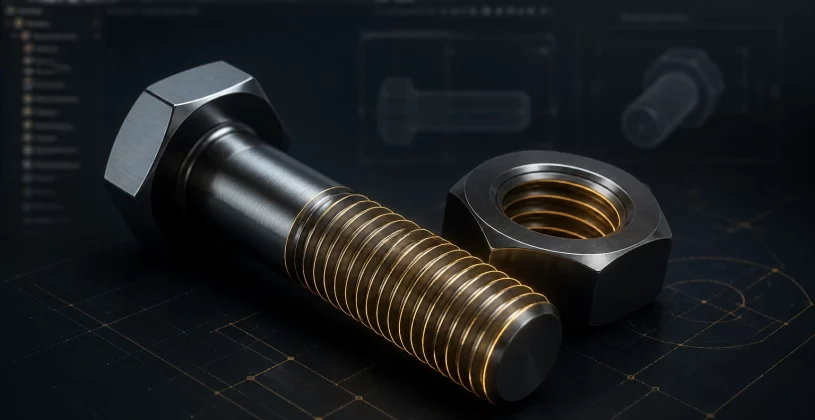
برای ایجاد رزوه در سالیدورک کافی است لبهی دایرهای یک سوراخ یا شفت را انتخاب کنید و از مسیر Insert > Features > Thread دستور Thread را اجرا کنید. این ابزار رزوه را بهشکل هندسهی واقعی روی مدل میسازد؛ بنابراین قطعهای که با آن طراحی میکنید برای مونتاژ دقیق، بررسی تداخل، پرینت سهبعدی و ساخت در کارگاه آماده است.
در این آموزش مرحلهبهمرحله میبینید پارامترهای پنجره Thread چه کاری انجام میدهند، رزوه داخلی و خارجی چطور ساخته میشود، Thread با Hole Wizard و Cosmetic Thread چه فرقی دارد، رزوه را چطور در نقشه دوبعدی نشان بدهید و خطاهای رایج را چگونه برطرف کنید. دستور Thread از نسخه ۲۰۱۶ به بعد در سالیدورک وجود دارد.
- ابزار Thread در SolidWorks چیست؟
- نحوه ایجاد رزوه با Thread، مرحله به مرحله
- رزوه داخلی و خارجی: تفاوت Cut Thread و Extrude Thread
- ساخت سوراخ رزوهدار با Hole Wizard
- نمایش رزوه در نقشه سالیدورک (Cosmetic Thread)
- مقایسه روشهای مختلف رزوهزنی
- انواع استاندارد رزوه در Thread
- خطاهای رایج و راهحل آنها
- سوالات متداول
ابزار Thread در SolidWorks چیست؟
ابزار Thread برای ایجاد رزوههای استاندارد روی سطوح استوانهای داخلی یا خارجی استفاده میشود. به کمک این ابزار میتوانید انواع رزوههای متریک یا استانداردهای دیگر را روی پیچها، سوراخها یا قطعات مکانیکی اعمال کنید.
این قابلیت معمولاً در طراحی قطعاتی مانند پیچها، مهرهها، کانکتورها و قطعات صنعتی که نیاز به اتصال مکانیکی دارند استفاده میشود. استفاده صحیح از Thread باعث میشود مدل سهبعدی شما برای مونتاژ و بررسی تداخل قطعات بسیار دقیقتر باشد.
نحوه ایجاد رزوه با Thread (مرحله به مرحله)
برای ساخت رزوه واقعی روی مدل، این مراحل را به ترتیب انجام دهید:
- ابتدا شفت (استوانه) یا سوراخ مورد نظر را با Extrude یا Extruded Cut بسازید. قطر آن باید با اندازه رزوهای که میخواهید بسازید هماهنگ باشد.
- از منوی Insert وارد Features شوید و Thread را بزنید.
- در بخش Thread Location، لبهی دایرهای ابتدای رزوه را انتخاب کنید. دقت کنید که لبه (Edge) انتخاب میشود، نه کل سطح.
- در بخش End Condition طول رزوه را مشخص کنید.
- در بخش Specification نوع (Type) و اندازه (Size) رزوه را انتخاب کنید و روش ساخت یعنی Cut thread یا Extrude thread را تعیین کنید.
- جهت رزوه (راستگرد یا چپگرد) را مشخص کنید، پیشنمایش را ببینید و تیک سبز را بزنید.
توضیح دقیق پارامترهای دستور Thread
- Thread Location: لبهی شروع رزوه را مشخص میکند. برای شروع رزوه با فاصله از لبه، گزینهی Offset و برای چرخاندن نقطه شروع حول محور، گزینهی Start Angle را فعال کنید. زاویه شروع وقتی کاربرد دارد که ابتدای رزوه باید با یک ویژگی دیگر قطعه (مثل شیار یا خار) همراستا شود.
- End Condition: نحوه پایان رزوه را تعیین میکند. با Blind طول رزوه را عددی وارد میکنید و با Up To Selection رزوه تا یک وجه، لبه یا صفحهی انتخابی ادامه پیدا میکند.
- Specification: در این بخش Type (مثلاً Metric Die یا Metric Tap) و Size (مثلاً M8×1.25) را انتخاب میکنید. اطلاعات گام و پروفیل رزوه خودکار از همین انتخاب خوانده میشود.
- Thread Method: با Cut thread رزوه بهصورت برش از بدنه ساخته میشود و با Extrude thread مواد روی بدنه اضافه میشود. جزئیات هر دو را در بخش بعد میبینید.
- Trim with end face: انتهای رزوه را با وجه پایانی قطعه همتراز میکند تا لبهی رزوه از قطعه بیرون نزند.
- Right-hand / Left-hand: جهت پیچش رزوه را تعیین میکند. بیشتر پیچها و مهرههای استاندارد راستگرد هستند.
برای مثال، اگر برای یک پیچ M8 در Specification اندازهی «M8×1.25» را انتخاب کنید، گام رزوه ۱.۲۵ میلیمتر خواهد بود و نرمافزار پروفیل مناسب را خودش اعمال میکند. بعد از تأیید، رزوه بهصورت سهبعدی روی مدل ساخته میشود.
ساخت سوراخ رزوهدار با Hole Wizard
وقتی فقط یک سوراخ رزوهدار استاندارد میخواهید، Hole Wizard سریعترین مسیر است، چون سوراخ و مشخصات رزوه را همزمان تعریف میکنید. مراحل کار به این شکل است:
- ابتدا قطعه را با Extrude بسازید.
- از سربرگ Features گزینهی Hole Wizard را بزنید.
- در تب Type نوع Straight Tap (سوراخ رزوهدار) را انتخاب کنید.
- استاندارد (مثلاً ISO)، اندازه (مثلاً M8) و عمق سوراخ و عمق رزوه را در End Condition تنظیم کنید.
- به تب Positions بروید، روی وجه قطعه کلیک کنید و با ابعاد، محل سوراخ را مشخص کنید.
نکتهای که اغلب نادیده گرفته میشود این است که Hole Wizard بهطور پیشفرض رزوه را بهصورت Cosmetic Thread (نمایشی) ثبت میکند، نه هندسهی واقعی. اگر مدل برای پرینت سهبعدی، شبیهسازی یا بررسی دقیق مونتاژ لازم است، بعد از ساخت سوراخ، لبهی آن را با ابزار Thread انتخاب کنید تا رزوهی واقعی ساخته شود.
رزوه داخلی و خارجی: تفاوت Cut Thread و Extrude Thread
یکی از رایجترین دلایل خراب شدن رزوه یا بزرگ و کوچک شدن بیش از حد آن، انتخاب نادرست روش ساخت در بخش Thread Method است. قاعدهی ساده این است که ببینید قطر مدل شما کدام قطر رزوه را نشان میدهد:
- رزوه خارجی (روی شفت یا پیچ): نوع Metric Die یا Inch Die را انتخاب کنید. در حالت Cut thread قطر استوانه نقش قطر اسمی رزوه را دارد و رزوه با برش در بدنه ایجاد میشود.
- رزوه داخلی (داخل سوراخ یا مهره): نوع Metric Tap یا Inch Tap را انتخاب کنید. سوراخی که از قبل ساختهاید باید به قطر متهی رزوه (Tap Drill) نزدیک باشد.
- Extrude thread: زمانی به کار میرود که بخواهید رزوه بهجای برش، به بدنه مواد اضافه کند؛ مثلاً در قطعاتی که برای پرینت سهبعدی طراحی میشوند و اندازهی استوانهی پایه کوچکتر از قطر اسمی است.
بعد از انتخاب هر روش حتماً پیشنمایش (Preview) را بررسی کنید. اگر رزوه بیش از حد در بدنه فرو رفته یا از سطح بیرون زده است، یعنی نوع رزوه یا قطر پایه با Size انتخابی هماهنگ نیست.
نمایش رزوه در نقشه سالیدورک (Cosmetic Thread)
Cosmetic Thread یک نماد گرافیکی است که مشخصات رزوه را بدون ساخت هندسهی مارپیچ نشان میدهد. چون هیچ هندسهی اضافهای ایجاد نمیشود، حجم فایل و زمان بازسازی (Rebuild) کم میماند و برای نقشههای ساخت بهترین گزینه است. دو راه برای افزودن آن وجود دارد:
- ساخت سوراخ با Hole Wizard که Cosmetic Thread را خودش ثبت میکند.
- اجرای دستور Insert > Annotations > Cosmetic Thread روی لبهی دایرهای شفت یا سوراخ.
برای نمایش درست آن در مدل و نقشه این مراحل را انجام دهید:
- از منوی Tools وارد Options شوید.
- در تب Document Properties بخش Detailing را باز کنید.
- تنظیمات نمایش Cosmetic Thread را انتخاب کنید و در صورت نیاز گزینهی Shaded cosmetic threads را فعال کنید.
- در محیط Drawing نمای مورد نظر را بسازید یا با Rebuild بهروز کنید.
گزینهی Shaded cosmetic threads فقط در نماهای سایهدار (Shaded) نقشه اثر میگذارد. اگر رزوه را با دستور Thread ساخته باشید، در نقشه هندسهی واقعی رزوه دیده میشود، اما برای نمایش استاندارد خطوط رزوه و درج مشخصات آن، استفاده از Cosmetic Thread و Hole Callout رایجتر و تمیزتر است. برای اینکه بدانید کدام روش به کار شما میخورد، جدول بعدی را ببینید.
مقایسه روشهای مختلف رزوهزنی در سالیدورک
| روش | هندسه واقعی رزوه | سرعت و حجم فایل | کاربرد پیشنهادی |
|---|---|---|---|
| Thread (دستور این آموزش) | دارد، با پروفیل استاندارد | متوسط؛ حجم فایل بیشتر میشود | پرینت سهبعدی، مونتاژ دقیق، شبیهسازی |
| Hole Wizard | پیشفرض ندارد (Cosmetic) | سریع و سبک | سوراخهای رزوهدار استاندارد در قطعات صنعتی |
| Cosmetic Thread | ندارد، فقط نماد | بسیار سریع و سبک | نقشهکشی و فایلهای سنگین |
| Helix + Sweep Cut | دارد، با پروفیل دلخواه | کند و زمانبر | رزوههای غیراستاندارد و سفارشی |
انواع استاندارد رزوه قابل انتخاب در Thread
فهرست Type و Size در بخش Specification به نسخه سالیدورک و فایلهای پروفیل نصبشده بستگی دارد. رایجترین گزینهها اینها هستند:
| Type | نمونه Size | کاربرد |
|---|---|---|
| Metric Die | M6×1.0 ، M8×1.25 ، M10×1.5 | رزوه خارجی متریک روی شفت و پیچ |
| Metric Tap | M6×1.0 ، M8×1.25 ، M10×1.5 | رزوه داخلی متریک در سوراخ و مهره |
| Inch Die / Inch Tap | 1/4-20 (UNC) ، 1/4-28 (UNF) | قطعات وارداتی با استاندارد اینچی |
اگر رزوهی مورد نظر شما در فهرست نیست، میتوانید پروفیل سفارشی (فایل با پسوند SLDLFP) بسازید و آن را در پوشهی Thread Profiles نصب سالیدورک ذخیره کنید تا در بخش Specification ظاهر شود.
خطاهای رایج هنگام ساخت رزوه در سالیدورک
- رزوه روی سطح مسطح ایجاد نمیشود: ابزار Thread فقط روی سطوح استوانهای (Cylindrical) کار میکند؛ برای سطوح دیگر باید از Sweep Cut استفاده کرد.
- خطای تداخل هندسی (Interference): معمولاً به دلیل انتخاب Pitch نامناسب نسبت به قطر استوانه رخ میدهد؛ Size انتخابی در Specification را با قطر واقعی مدل همخوان کنید.
- رزوه در Assembly دیده نمیشود ولی در Part هست: سطح جزئیات نمایش (Level of Detail) اسمبلی را بررسی کنید یا Rebuild کامل بگیرید.
- حجم فایل بعد از افزودن رزوه واقعی زیاد شده: در صورت نیاز فقط به نمایش (نه ساخت واقعی)، بهجای Thread از Cosmetic Thread استفاده کنید (بخش بالا را ببینید).
مزایای استفاده از Thread در طراحی قطعات
- ایجاد رزوه واقعی روی مدل سهبعدی
- افزایش دقت در طراحی قطعات مکانیکی
- مناسب برای مونتاژ و بررسی تداخل قطعات
- آمادهسازی مدل برای تولید یا شبیهسازی
در بسیاری از پروژهها، طراحان پس از ایجاد سوراخها و ویژگیهای مختلف روی قطعه، رزوه را با ابزار Thread اضافه میکنند. همچنین برای تکثیر سوراخها یا ویژگیهای مشابه در اطراف قطعه میتوان از ابزارهایی مانند Circular Pattern در SolidWorks استفاده کرد.
جمع بندی
ابزار Thread رزوهی واقعی را با چند کلیک روی لبهی دایرهای شفت یا سوراخ میسازد. نوع Die برای رزوه خارجی و Tap برای رزوه داخلی است، روش Cut یا Extrude را باید با قطر مدل هماهنگ کنید و برای نقشههای ساخت معمولاً Cosmetic Thread گزینهی سبکتر و تمیزتر است.
اگر مدل را برای قرار گرفتن در اسمبلی یا طراحی فوتپرینت قطعات مکانیکی و الکترونیکی میسازید، ابعاد رزوه و فضای اشغالشده توسط پیچ و مهره را از همین مرحله دقیق تعریف کنید تا در مونتاژ نهایی با قطعات دیگر تداخلی پیش نیاید.
سوالات متداول
ابزار Thread در سالیدورک کجاست؟
در منوی Insert > Features > Thread قرار دارد. اگر دستور را نمیبینید، نسخهی سالیدورک خود را بررسی کنید، چون این ابزار از نسخه ۲۰۱۶ به بعد اضافه شده است.
تفاوت Thread و Cosmetic Thread چیست؟
Thread هندسهی واقعی رزوه را روی مدل میسازد، اما Cosmetic Thread فقط یک نماد گرافیکی است که حجم فایل را بالا نمیبرد و بیشتر برای نقشهکشی به کار میرود.
چطور رزوه چپگرد بسازم؟
در پنجره Thread گزینهی Left-hand thread را انتخاب کنید. بقیهی تنظیمات مثل رزوه راستگرد است.
برای رزوه داخلی کدام Type را انتخاب کنم؟
برای رزوه داخلی (سوراخ یا مهره) نوع Tap و برای رزوه خارجی (شفت یا پیچ) نوع Die را انتخاب کنید.
چرا رزوه در نقشه دوبعدی با خطوط استاندارد نشان داده نمیشود؟
نمایش نماد استاندارد رزوه به Cosmetic Thread و تنظیمات Detailing در Document Properties وابسته است. رزوهی ساختهشده با دستور Thread در نقشه بهصورت هندسهی واقعی دیده میشود، نه با نماد استاندارد.
برای کاهش حجم فایل چه کنم؟
در قطعاتی که به رزوه واقعی نیاز ندارید از Cosmetic Thread استفاده کنید و در اسمبلیهای بزرگ، Thread را در یک پیکربندی جداگانه Suppress کنید.