تغییر خودکار عرض مسیر در آلتیوم
تغییر عرض مسیر در مسیریابی PCB
چرا باید عرض مسیر را تغییر دهیم؟
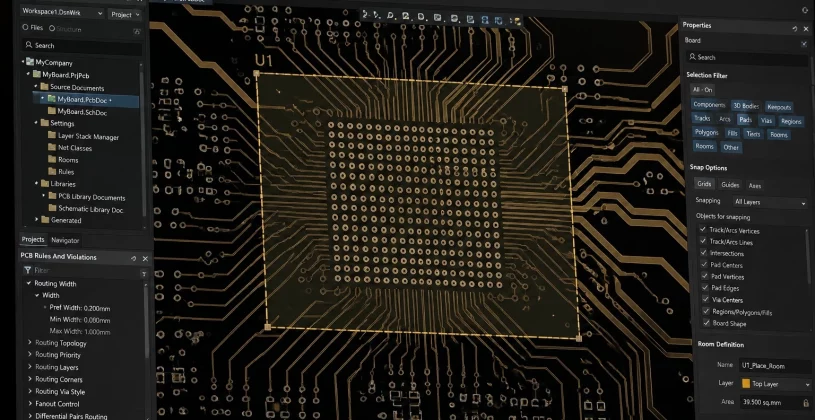
در بردهای جدید، تراکم پدهای زیر BGA بسیار زیاد است. به همین دلیل برای خارج کردن سیگنالها از بین پدها باید از ترکهای باریکتر استفاده کنید. بعد از خروج مسیر از محدوده BGA، بهتر است عرض ترک را افزایش دهید تا طراحی با استانداردهای تولید هماهنگ بماند و کنترل امپدانس نیز بهتر انجام شود.
بسیاری از طراحان این کار را بهصورت دستی انجام میدهند، اما مدیریت تغییر عرض مسیر در پروژههای پیچیده زمان زیادی میگیرد و احتمال خطا را بالا میبرد. به همین دلیل قابلیت تغییر خودکار عرض مسیر در Altium اهمیت زیادی دارد.
اگر به تنظیمات گرافیکی و نمایش خطوط اتصال نیز علاقه دارید، مقاله نمایش رنگ خطوط اتصال در آلتیوم را ببینید.
استفاده از Placement Room برای تغییر خودکار عرض مسیر
در Altium Designer میتوانید برای یک ناحیه مشخص، مثلاً زیر BGA، یک Placement Room تعریف کنید و قوانین مسیریابی را فقط داخل همان محدوده اعمال کنید. با این روش، نرمافزار هنگام ورود ترک به Room عرض مسیر را کاهش میدهد و هنگام خروج، دوباره عرض اصلی را اعمال میکند.
برای پیادهسازی این روش مراحل زیر را انجام دهید:
- یک Placement Room برای ناحیه موردنظر ایجاد کنید.
- یک قانون Width Constraint با اولویت بالاتر بسازید.
- در قانون مسیریابی از فیلتر TouchesRoom استفاده کنید.
- مسیریابی را شروع کنید و تغییر خودکار عرض مسیر را مشاهده کنید.
این روش سرعت طراحی را افزایش میدهد و احتمال خطاهای تکراری را کمتر میکند.
مسیریابی حرفهای و سازگار با تولید
وقتی از قوانین Room-based استفاده میکنید، مسیرها همیشه با محدودیتهای ساخت هماهنگ باقی میمانند و دیگر لازم نیست عرض ترکها را در هر بخش بهصورت دستی تغییر دهید. این قابلیت در بردهایی که قطعات متراکم دارند، ارزش واقعی خودش را نشان میدهد.
اگر روی طراحی شماتیک هم کار میکنید، پیشنهاد میکنم مقاله طراحی سمبل شماتیکی در آلتیوم را بخوانید.
اگر به دنبال مجموعه کامل آموزشهای Altium هستید، بخش آکادمی آلتیوم را از دست ندهید.