سمبل شماتیکی در آلتیوم
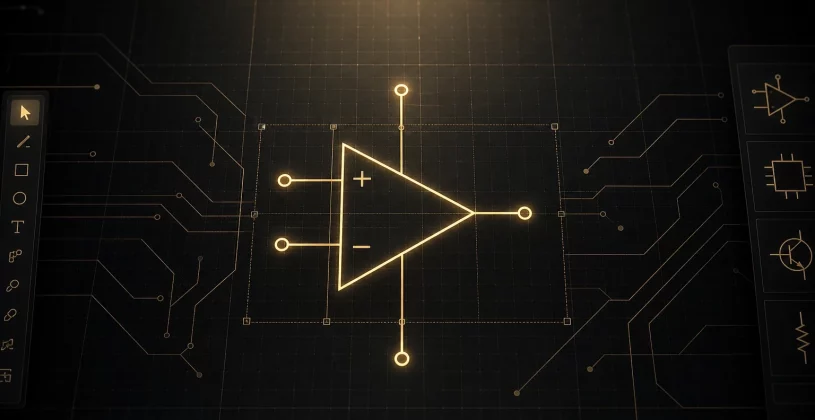
طراحی سمبل شماتیکی در آلتیوم
استاندارد IEEE 315 برای طراحی سمبل
در آلتیوم، طراحی سمبلها معمولاً بر پایه استاندارد IEEE 315 انجام میشود. این استاندارد نمادهای رایج الکترونیکی را مشخص میکند و یک چارچوب روشن برای نمایش قطعات در شماتیک میدهد. وقتی از این الگو استفاده میکنید، سمبلها ساختار منظمتری پیدا میکنند و برای افراد دیگر هم قابل فهمتر میشوند. این موضوع بهویژه در پروژههای تیمی اهمیت زیادی دارد.
ایجاد بدنه سمبل شماتیکی
برای ساخت سمبل شماتیکی در آلتیوم باید وارد محیط Schematic Library Editor شوید. بدنه سمبل را با استفاده از اشیای گرافیکی رسم میکنید. این اشیا از منوی Place، نوار Utilities یا Active Bar در دسترس هستند. بعد از قرار دادن هر شکل، با دوبار کلیک روی آن میتوانید پنل Properties را باز کنید و جزئیات آن را تغییر دهید.
در این بخش میتوانید ابعاد، رنگ، ضخامت خطوط و سایر ویژگیهای گرافیکی را دقیق تنظیم کنید. بهتر است قبل از شروع، ساختار کلی سمبل را مشخص کنید؛ مثلاً جای پینها، فرم بدنه و نوع نمایش نام قطعه. این کار از ویرایشهای اضافی در مراحل بعدی جلوگیری میکند.
اشکال گرافیکی در طراحی سمبل
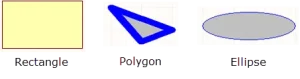
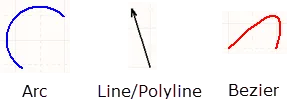
آلتیوم برای طراحی سمبل، مجموعهای از اشکال بسته مثل Rectangle، Polygon و Ellipse را ارائه میدهد. همچنین میتوانید از اشکال خطی مثل Arc، Line / Polyline و Bezier استفاده کنید. اگر لازم باشد، برای خطوط سر و ته پیکان هم تعریف میکنید تا مفهوم سیگنال یا جهت بهتر منتقل شود.
انتخاب درست این اشکال روی کیفیت نهایی سمبل اثر مستقیم دارد. برای مثال، در قطعات آنالوگ و پاور معمولاً شکل بدنه و نحوه ورود و خروج سیگنال اهمیت زیادی دارد. در قطعات دیجیتال هم نظم پینها و فاصلهگذاری درست، خوانایی شماتیک را بالا میبرد.
تنظیمات پیشفرض اشیا در آلتیوم
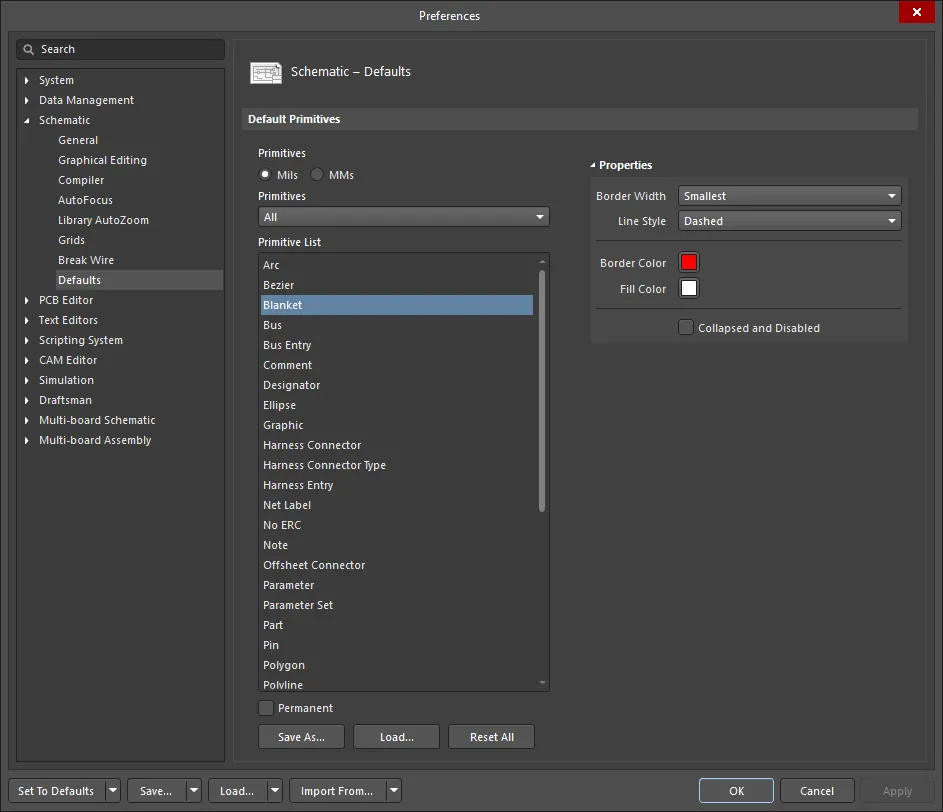
اگر میخواهید همه سمبلها ظاهر یکسانی داشته باشند، باید تنظیمات پیشفرض اشیا را هم بررسی کنید. این تنظیمات در بخش Schematic – Defaults از پنجره Preferences قرار دارند. در این قسمت میتوانید مواردی مثل Line Width و Color را برای اشیای شماتیکی مشخص کنید. با این کار، هر بار که شکل جدیدی رسم میکنید، آلتیوم همان تنظیمات از پیش تعیینشده را اعمال میکند.
اگر بعد از ساخت سمبل، لازم شد مدلهای مرتبط را سریعتر اصلاح کنید، مقاله ویرایش مستقیم مدلها در آلتیوم را بخوانید. برای تکمیل کتابخانه و ساخت پدهای خاص هم آموزش ایجاد پد نامنظم در آلتیوم مفید است. اگر هم میخواهید مسیر یادگیری را کامل و منظم جلو ببرید، از آکادمی آلتیوم شروع کنید.