میانبر S در SolidWorks
میانبر S در SolidWorks | دسترسی سریع به ابزارهای پرکاربرد
در زمان طراحی با SolidWorks، یکی از عواملی که سرعت کار را کاهش میدهد جستجوی مداوم ابزارها در نوارهای مختلف نرمافزار است. بسیاری از کاربران برای پیدا کردن یک دستور ساده مجبور میشوند بین تبهای مختلف Command Manager جابهجا شوند. این موضوع در پروژههای طولانی زمان قابل توجهی را هدر میدهد.
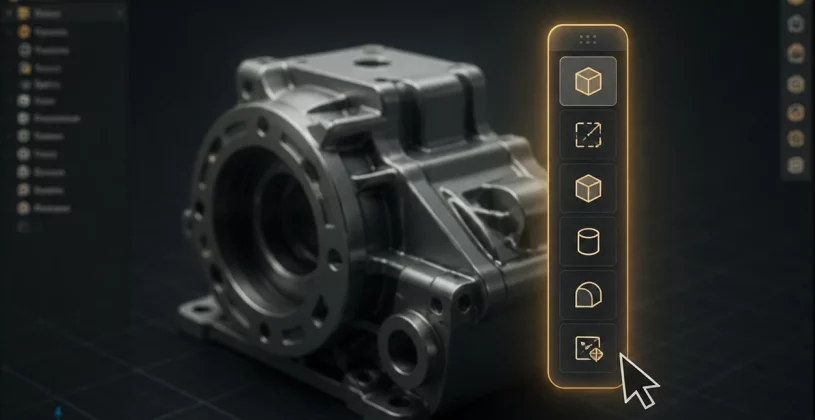
اما یک میانبر بسیار کاربردی در سالیدورک وجود دارد که بسیاری از طراحان حرفهای از آن استفاده میکنند: کلید S. با فشردن این کلید، یک نوار ابزار کوچک به نام Shortcut Bar دقیقاً کنار نشانگر موس ظاهر میشود و دسترسی سریع به ابزارهای مهم را فراهم میکند.
Shortcut Bar در SolidWorks چیست؟
Shortcut Bar در واقع یک نوار ابزار شناور است که شما میتوانید ابزارهای مورد نیاز خود را داخل آن قرار دهید. زمانی که کلید S را فشار میدهید، این نوار درست کنار موس باز میشود و بدون نیاز به حرکت زیاد موس میتوانید دستور مورد نظر را اجرا کنید.
مزیت مهم این قابلیت این است که برای هر محیط طراحی در SolidWorks تنظیمات جداگانه دارد. یعنی شما میتوانید برای محیط Sketch یک مجموعه ابزار داشته باشید و برای محیط Part یا Assembly ابزارهای متفاوتی تعریف کنید.
چرا استفاده از کلید S سرعت طراحی را افزایش میدهد؟
- حذف جابهجاییهای اضافی بین تبهای مختلف نرمافزار
- دسترسی سریع به ابزارهای پرکاربرد
- کاهش حرکت موس و افزایش تمرکز در زمان طراحی
- امکان تنظیم ابزارهای مختلف برای هر محیط طراحی
در پروژههای بزرگ که شامل مدلسازی قطعات مکانیکی یا آمادهسازی مدل سهبعدی برای طراحی فوتپرینت قطعات الکترونیکی هستند، این قابلیت میتواند زمان طراحی را به شکل محسوسی کاهش دهد. به عنوان مثال هنگام ساخت الگوهای تکراری در قطعات مکانیکی میتوانید از ابزار Circular Pattern در SolidWorks استفاده کنید که یکی از ابزارهای بسیار پرکاربرد در طراحی قطعات است.
نحوه شخصیسازی Shortcut Bar
برای تنظیم ابزارهای مورد نظر در Shortcut Bar کافی است مراحل زیر را انجام دهید:
- از منوی بالا وارد Tools شوید.
- گزینه Customize را انتخاب کنید.
- تب Shortcut Bars را باز کنید.
- محیط مورد نظر مثل Sketch، Part یا Assembly را انتخاب کنید.
- ابزارهای مورد نظر را با Drag & Drop به نوار میانبر اضافه کنید.
به عنوان مثال در محیط Sketch میتوانید ابزارهایی مانند Line، Smart Dimension، Circle و Trim را اضافه کنید. در محیط Part نیز ابزارهایی مانند Extrude، Cut، Fillet و Chamfer بسیار کاربردی هستند.
اگر در زمان طراحی نیاز دارید ابعاد قطعه را دقیق بررسی کنید، پیشنهاد میشود آموزش اندازهگیری قطعه در SolidWorks را نیز ببینید تا بتوانید ابعاد مدلهای سهبعدی را سریع و دقیق کنترل کنید.
با استفاده از این میانبر ساده، همیشه ابزارهای مهم دقیقاً کنار موس شما قرار دارند و میتوانید سریعتر و حرفهایتر طراحی کنید.