نمایش رنگ لایهها در خطوط اتصال Altium
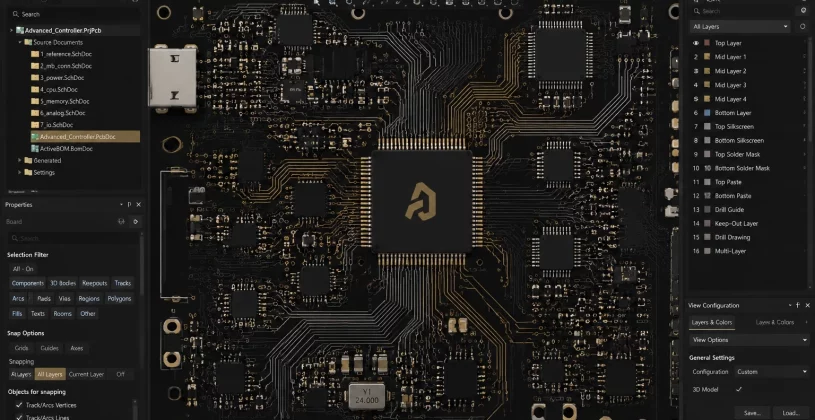
نمایش رنگ لایهها در خطوط اتصال Altium
در طراحیهای شلوغ، مخصوصاً وقتی چندین لایه سیگنال، پاور و گراند داری، تشخیص مسیرها با خطوط عادی واقعاً سخت میشود. اینجاست که رنگ خطوط اتصال ارزش خودش را نشان میدهد. تو بدون زوم اضافه، بدون خاموش و روشن کردن مداوم لایهها و بدون حدس زدن، میتوانی مسیر کلی هر اتصال را دنبال کنی. این موضوع هم سرعت طراحی را بالا میبرد و هم احتمال خطا را پایین میآورد.
یک نکته مهم اینجا وجود دارد. اگر اتصال فقط روی یک لایه باقی بماند و بین لایهها جابهجا نشود، آلتیوم همان رنگ نت یا همان رنگ معمول نمایش را نگه میدارد. یعنی تغییر رنگ فقط زمانی معنا پیدا میکند که اتصال واقعاً بین دو لایه حرکت کند. همین رفتار باعث میشود صفحه طراحی شلوغ و بیمنطق نشود و هر رنگ دقیقاً یک معنی مشخص داشته باشد.
من این قابلیت را برای بردهایی پیشنهاد میکنم که تعداد نت بالا، تراکم زیاد یا مسیرکشی چندلایه دارند. در چنین پروژههایی، فهم بصری درست از اتصالها مستقیماً روی سرعت کار اثر میگذارد. هرچقدر سریعتر نت را بخوانی، سریعتر تصمیم میگیری و کمتر اشتباه میزنی.
چطور این قابلیت را فعال کنیم؟
برای فعال کردن این ویژگی، این مسیر را برو:
- پنل View Configurations را باز کن.
- وارد تب View Options شو.
- گزینه Use Layer Colors for Connection Drawing را فعال کن.
بعد از فعال کردن این گزینه، آلتیوم فوراً رنگ خطوط اتصال را از روی رنگ لایهها نمایش میدهد و تشخیص مسیرها خیلی سادهتر میشود.
این قابلیت دقیقاً چه کمکی میکند؟
- مسیر هر نت را سریعتر میفهمی.
- ارتباط بین لایه مبدأ و مقصد را واضحتر میبینی.
- در بردهای چندلایه کمتر اشتباه میکنی.
- زمان کمتری برای بررسی اتصالها میگذاری.
- درک بهتری از ساختار کلی مسیرکشی پیدا میکنی.